

开始使用
什么是 AUTO-MAS?
AUTO-MAS 是一个脚本调度工具:像 MAA 这类原本需要手动启动、手动切号的脚本,可以交给它统一管理——自动切换账号配置、按顺序启动脚本、根据日志判断任务是否成功。
AUTO-MAS: Make ALL Scripts Auto
安装
下载并安装
- 前往 下载页 获取最新版本安装包。
- 按照安装包类型完成安装操作:
- 安装版:解压压缩包并双击运行
AUTO-MAS-Setup.exe,根据安装指引完成安装。 - 便携版:将压缩包解压至安装位置,完成解压后可以通过运行
AUTO-MAS.exe启动程序。
文件名里的这些词是什么意思
有的下载渠道会给出好几个安装包,按文件名挑就行:
| 文件名带 | 意思 | 什么时候选 |
|---|---|---|
setup | 安装版,运行安装程序 | 想让安装程序帮你处理好安装位置等事项 |
没有 setup | 便携版,解压即用 | 想自己决定装在哪,或者以后整个文件夹搬走 |
full | 依赖已经打包在里面 | 网络不好,不想在首次启动时等下载 |
lite | 首次启动时再下载依赖 | 想少下点东西 |
加入杀软白名单
自动化脚本会频繁模拟点击、读写配置,杀软很容易把它当病毒删掉。所以第一次运行前,请把 AUTO-MAS 安装目录 和 各脚本的安装目录 都加进 Windows Defender 排除项,装了第三方杀软的也一并加到信任区。
下面是 添加 Windows Defender 排除项 的步骤:
快速链接:Windows 安全中心
若已安装其它杀毒软件,请先打开 定期扫描。
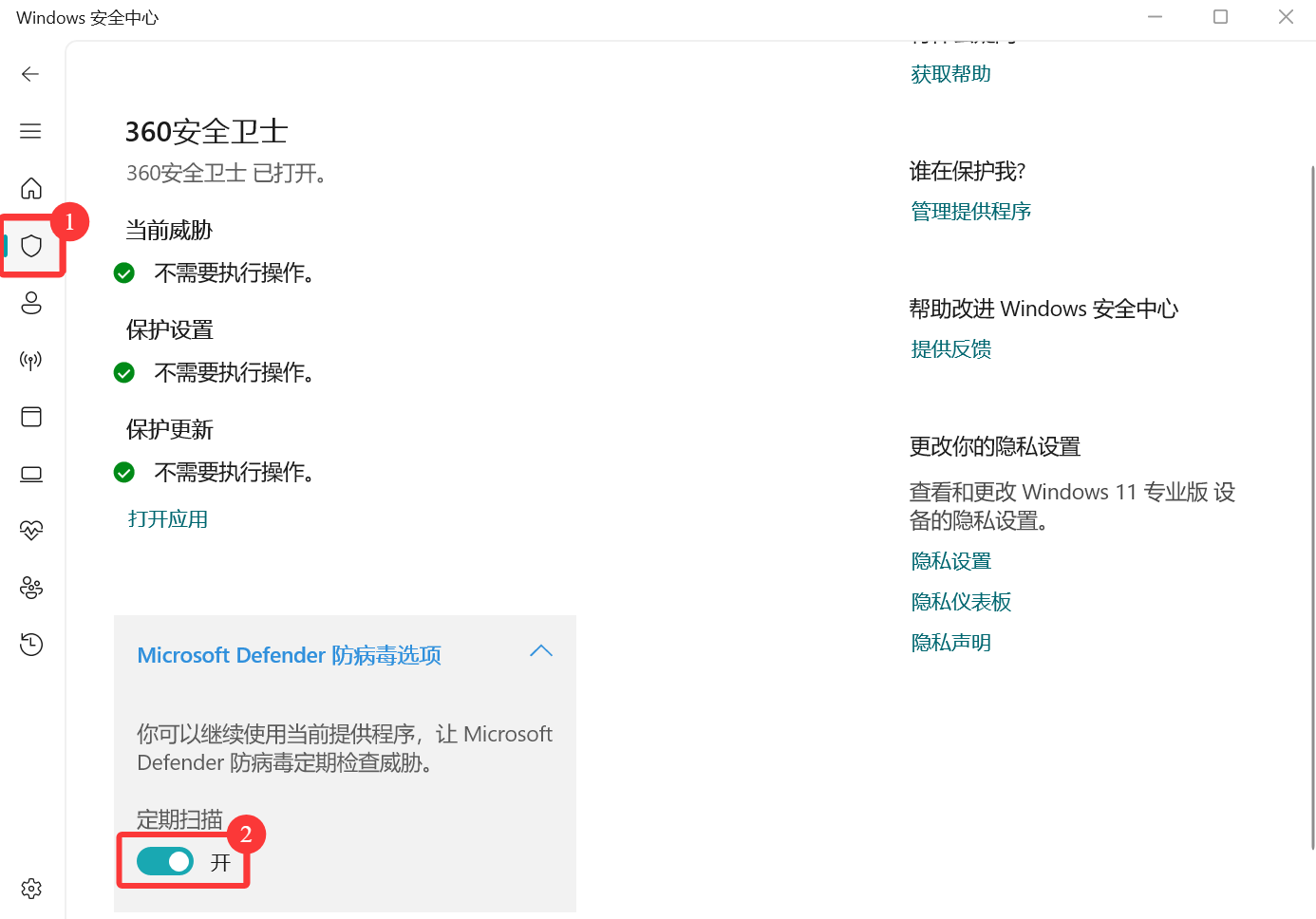
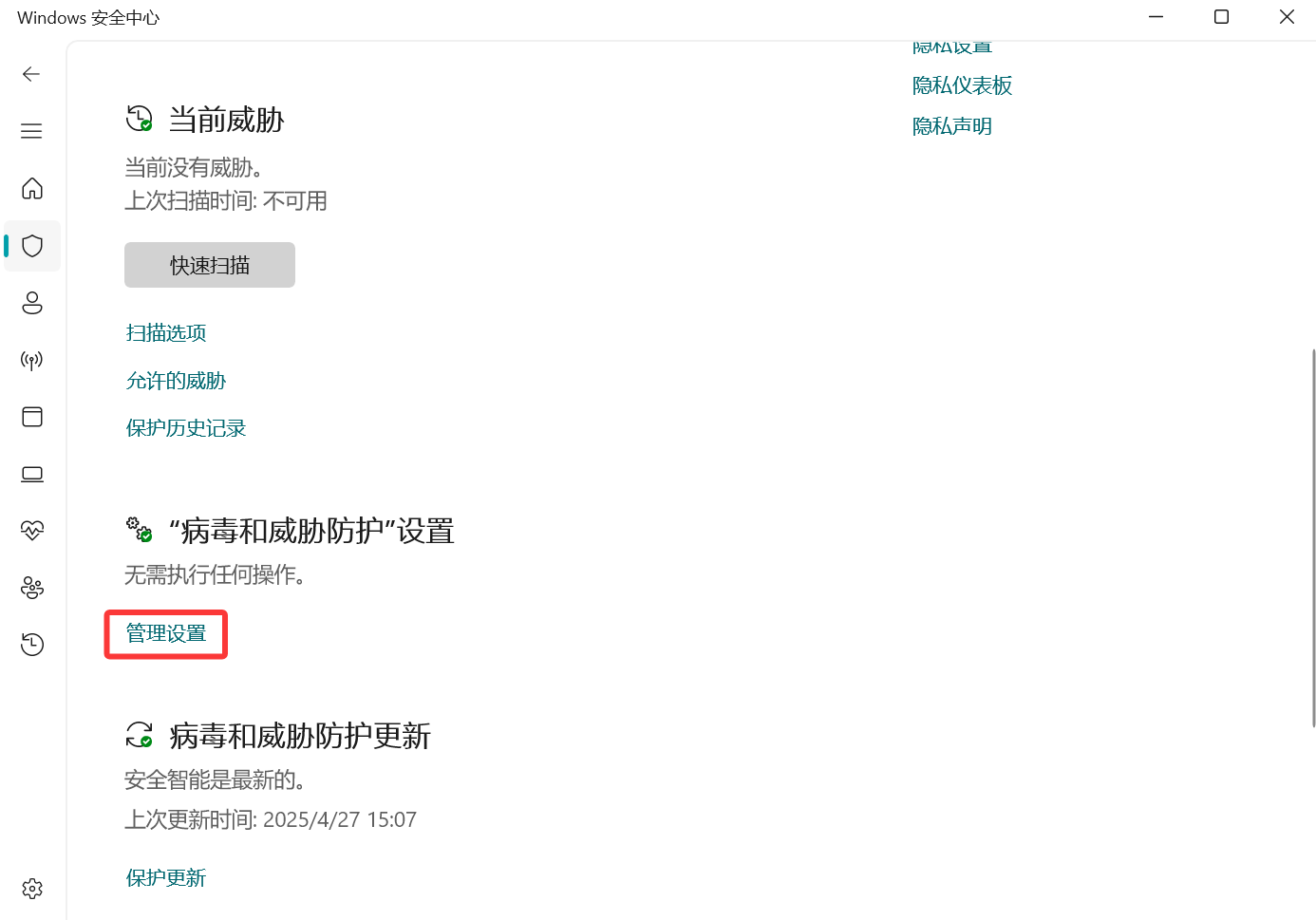
“病毒和威胁防护”设置 > 管理设置
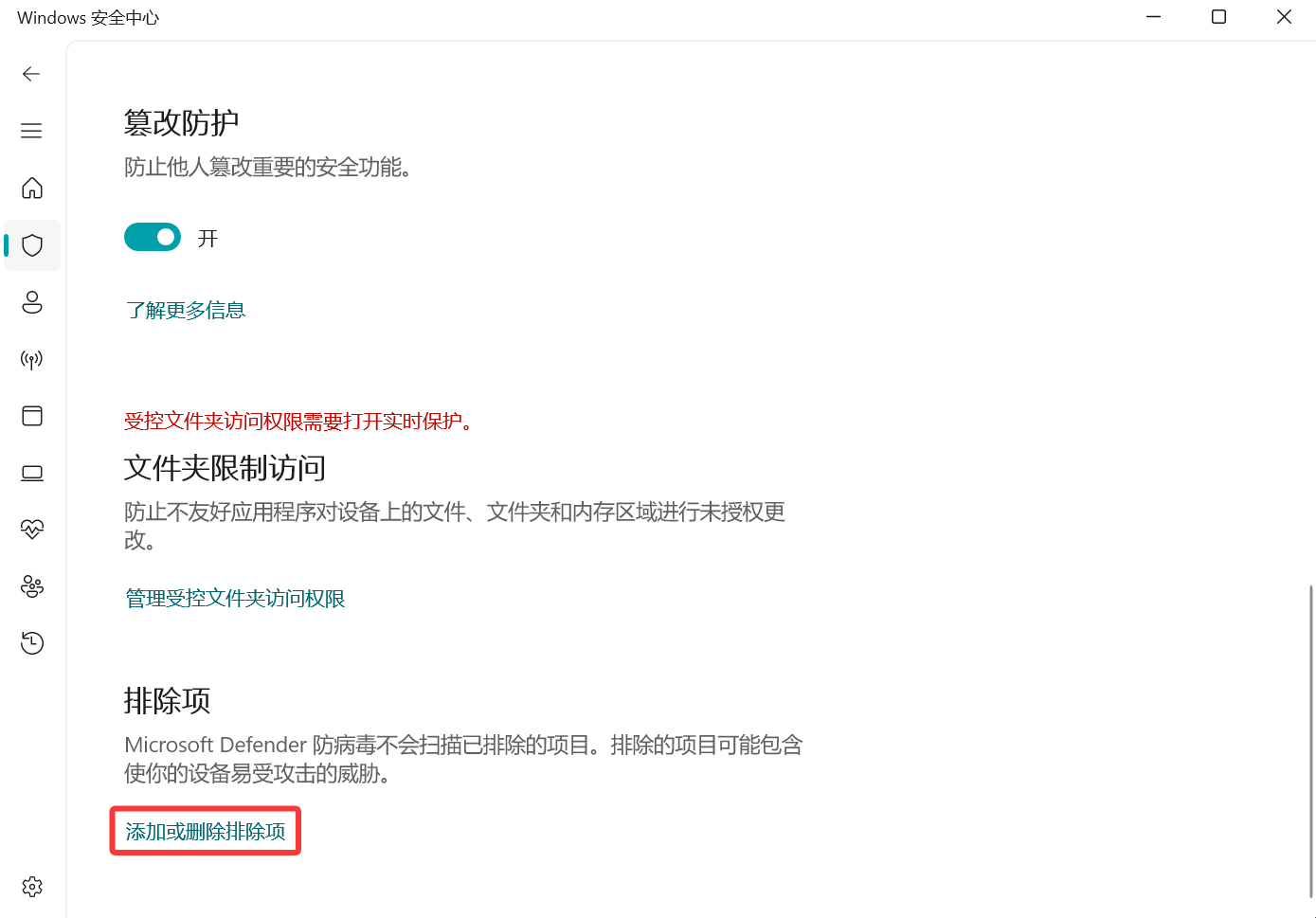
排除项 > 添加或删除排除项
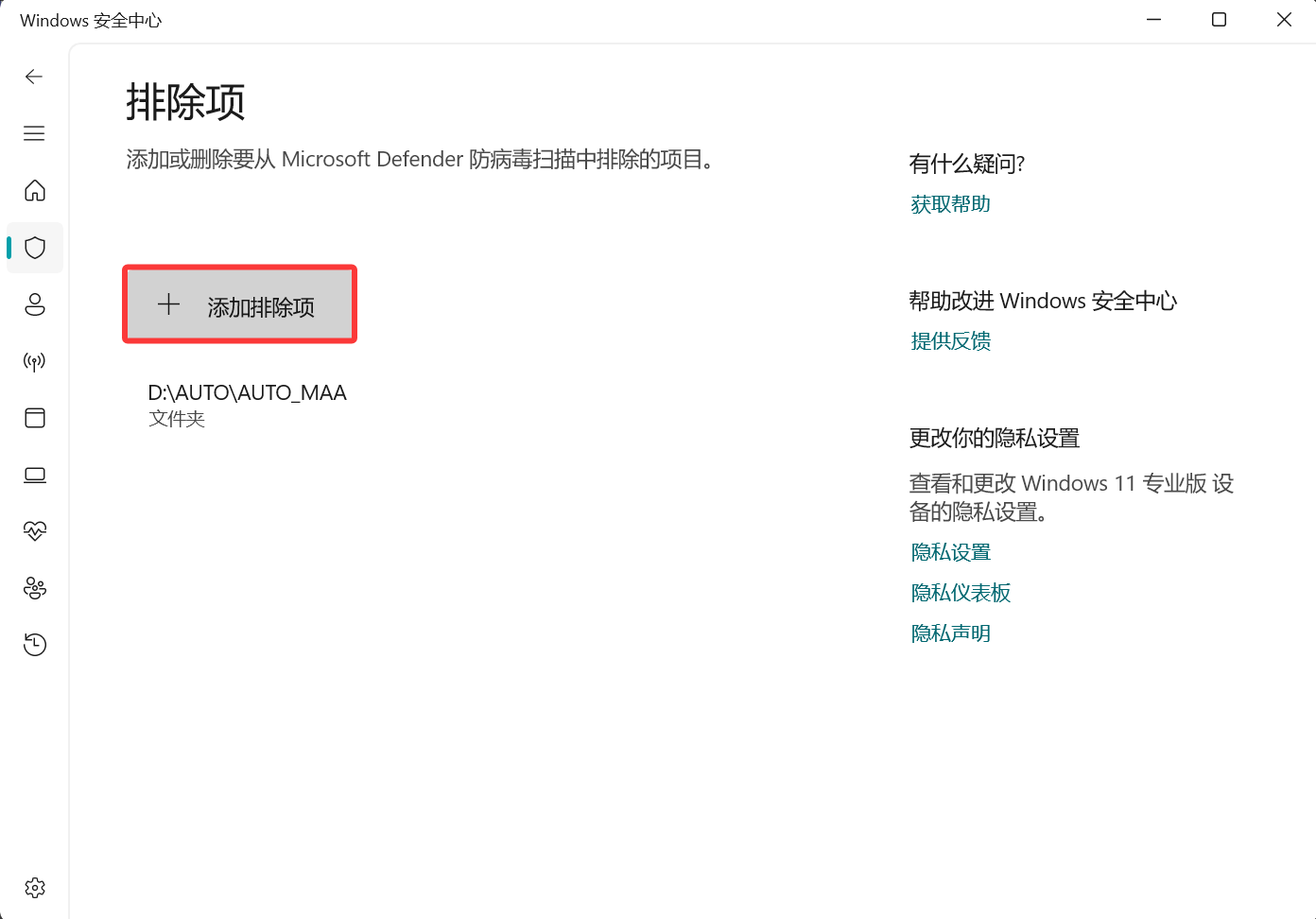
添加排除项 > 选中对应目录
若已安装其它杀毒软件,再次关闭定期扫描
这总不需要示意图了吧
装了火绒/360 也一样要做这一步
即使你已经装了别的杀软,Windows Defender 的实时防护仍可能自己开起来,然后你的 AUTO-MAS.exe 或某个脚本的 exe 就无声无息地消失了。所以上面这些目录必须在 Defender 里排除掉。
第一次启动
第一次打开 AUTO-MAS 需要下载运行依赖并更新后端代码,请耐心等待。
之后如果开着 设置 -> 更新配置 -> 自动检查更新,每次启动都会自动检查。部分修复会通过后端更新推送,遇到问题时重启一次软件往往就能解决,可以优先尝试。
接下来配置什么
软件里大部分设置项都有说明,把各页面过一遍即可完成配置;遇到问题再回文档对应章节查找。
两件事记一下,出问题时用得上:
- 想备份/迁移配置:拷走安装目录下的
data、config(配置)和history(历史记录)三个文件夹就够了。 - 要找开发者报错:日志在安装目录的
debug/app.log(后端)和debug/frontend.log(界面),提问时带上这两个文件,能省掉一轮来回。