

MFW 项目配置方法
提示
带有 interface.json 的 MaaFramework 项目,可以尝试用 MFW 脚本接入 AUTO-MAS。项目自己的界面可以是 MFAAvalonia、MXU、MFW-PyQt6 或 MaaPiCli;AUTO-MAS 运行时不启动这层界面。M9A 等项目会在导入后自动识别为对应的风味类型。
什么是 MFW 脚本
MaaFramework 生态里的项目都长一个样:一份 interface.json 声明控制器、资源和任务,一个 resource/ 目录放识别用的图片与流程,有的还带一个 Agent(Python 脚本或可执行文件)处理复杂逻辑,外面再套一层界面程序。
AUTO-MAS 的 MFW 脚本直接读 interface.json,使用项目资源与可用的运行环境,按你排好的任务队列运行。它提供通用接入方式;能否顺利运行,还取决于项目的发行包、控制器和 Agent 是否适合当前电脑。
比如 MaaEnd、识宝、M9A、MPA 等,都是 MFW 生态里的项目。下图还能找到更多例子。
因为 M9A 过于权威,因此下面用它走一遍配置流程。页面会随开发调整,具体以你使用的版本为准。
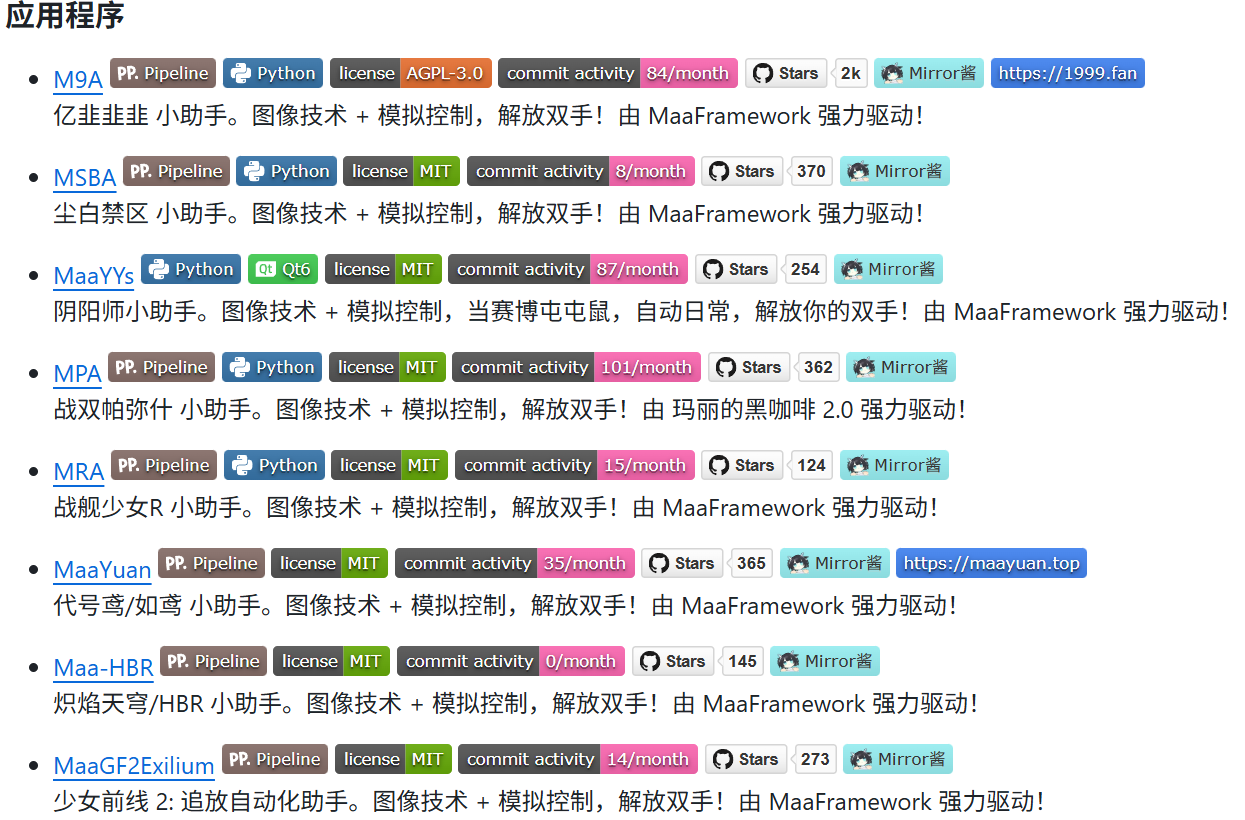
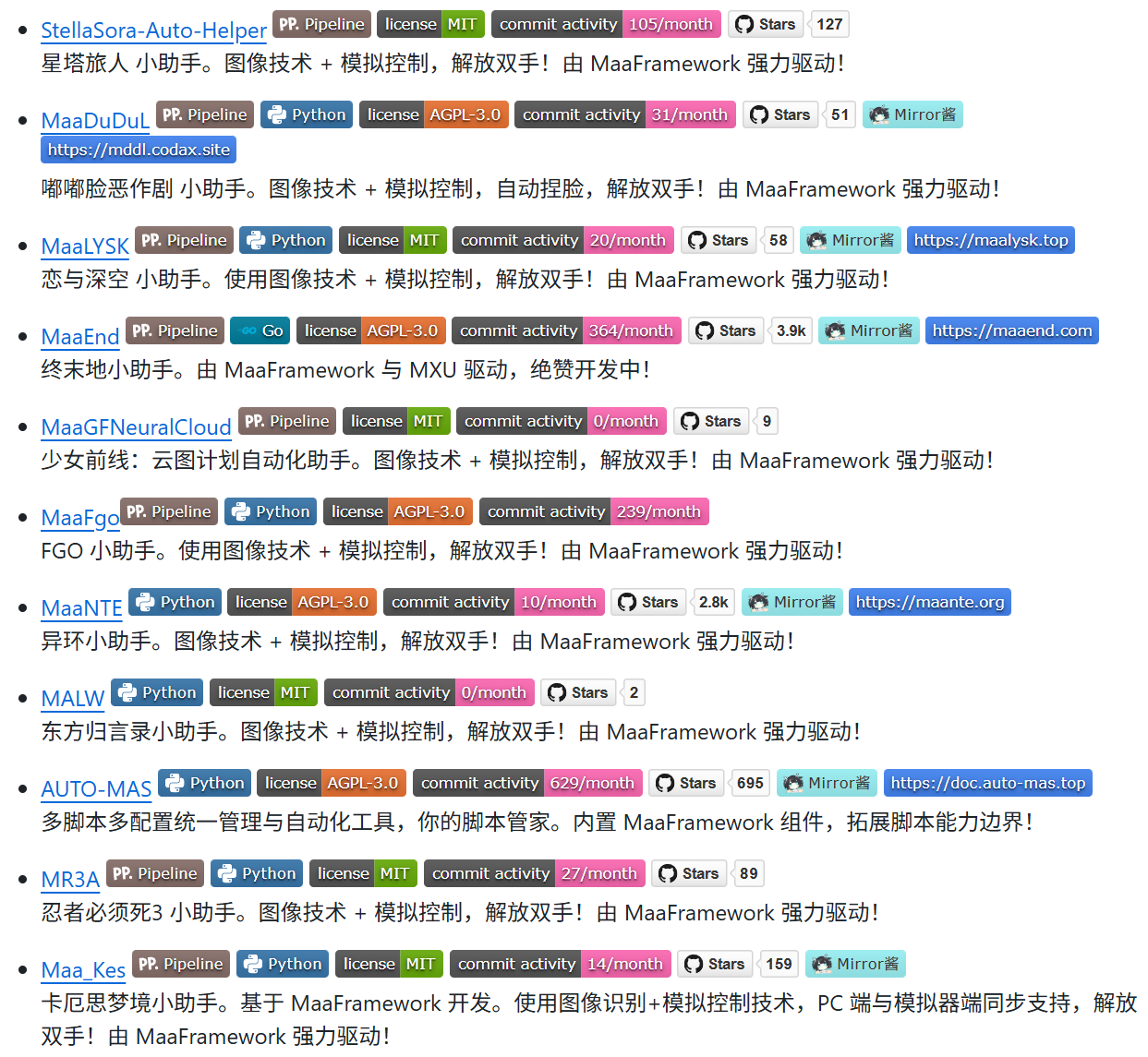
配置项目
下载并解压
- 从项目自己的发布页下载与你的系统架构匹配的 Windows 发行包(99% 均为 Windows x64)。项目提供 Mirror 酱时,也可以使用其镜像下载。
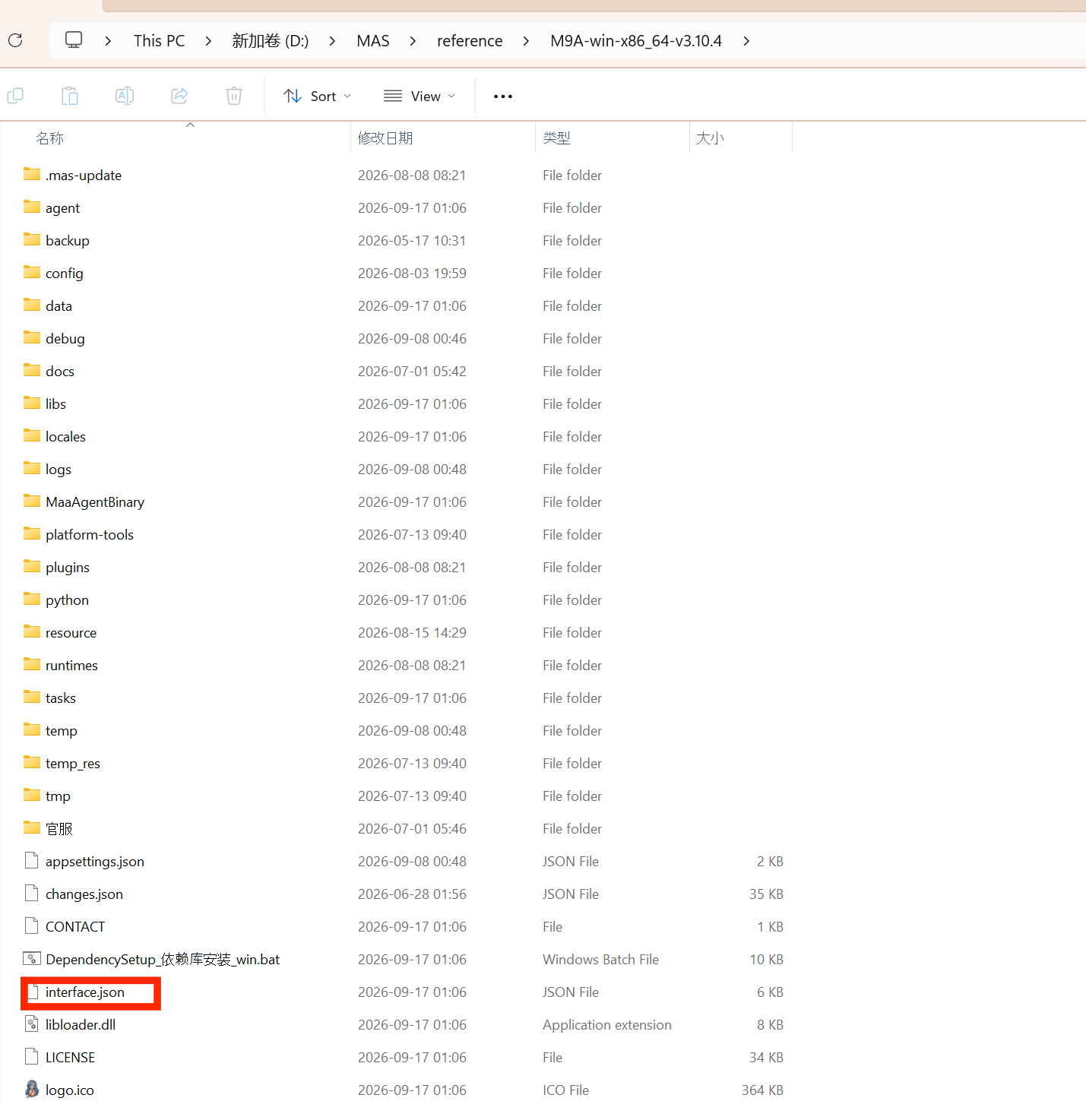
- 解压到任意文件夹。准备选进 AUTO-MAS 的那一级目录,应当直接包含
interface.json,而不是再套一层文件夹。
以 M9A 为例,在项目目录里看到 interface.json 就找对了:
注意
通常不需要先打开项目自己的界面;已经打开过也没有问题。
在 AUTO-MAS 中导入
接下来在 MAS 内进行配置,依旧以 M9A 为例:
进入 脚本管理,单击 新建脚本,选择 MFW 脚本。这里选通用 MFW 是为了演示自动识别;直接选择 M9A 脚本也对。
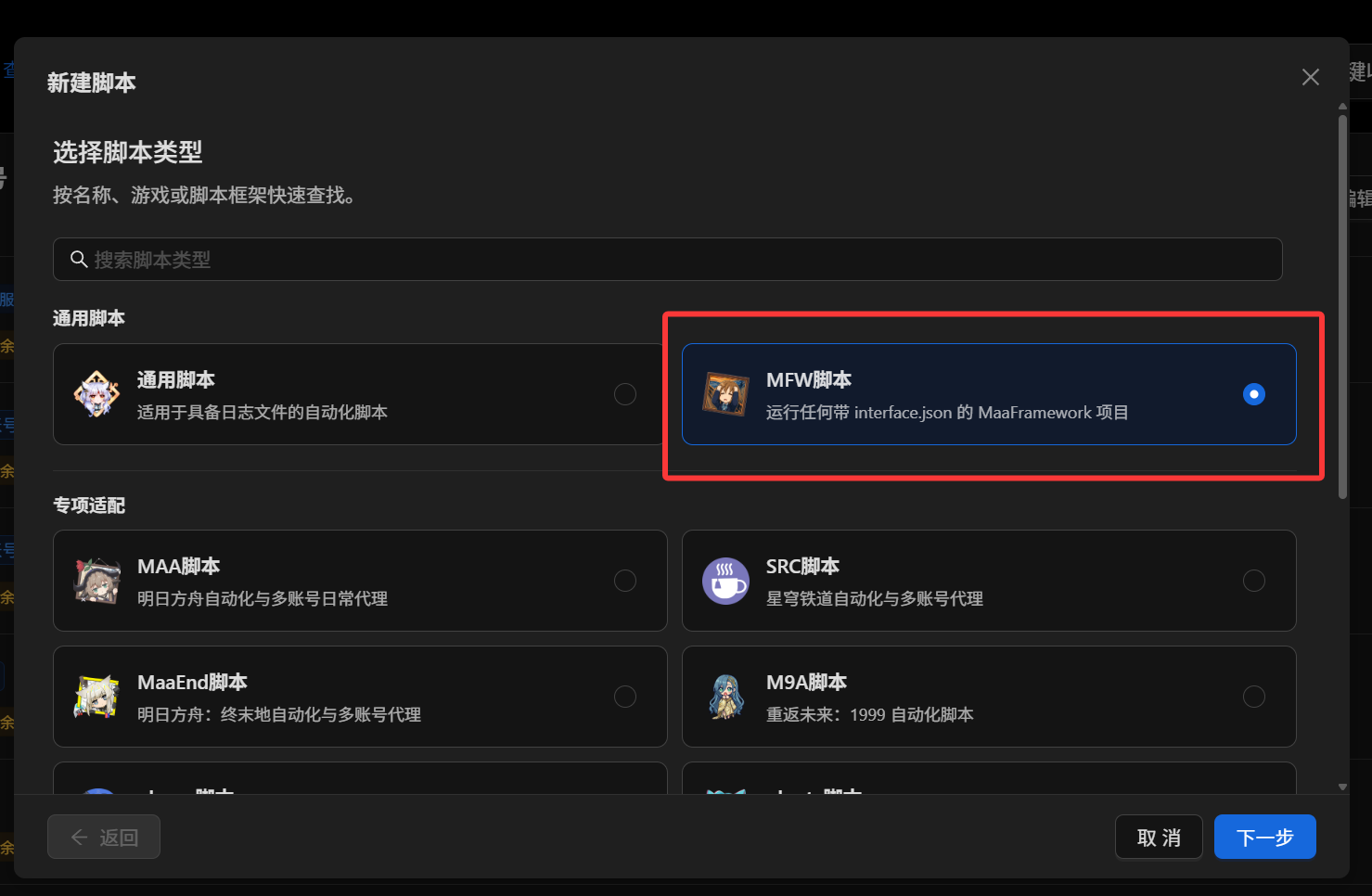
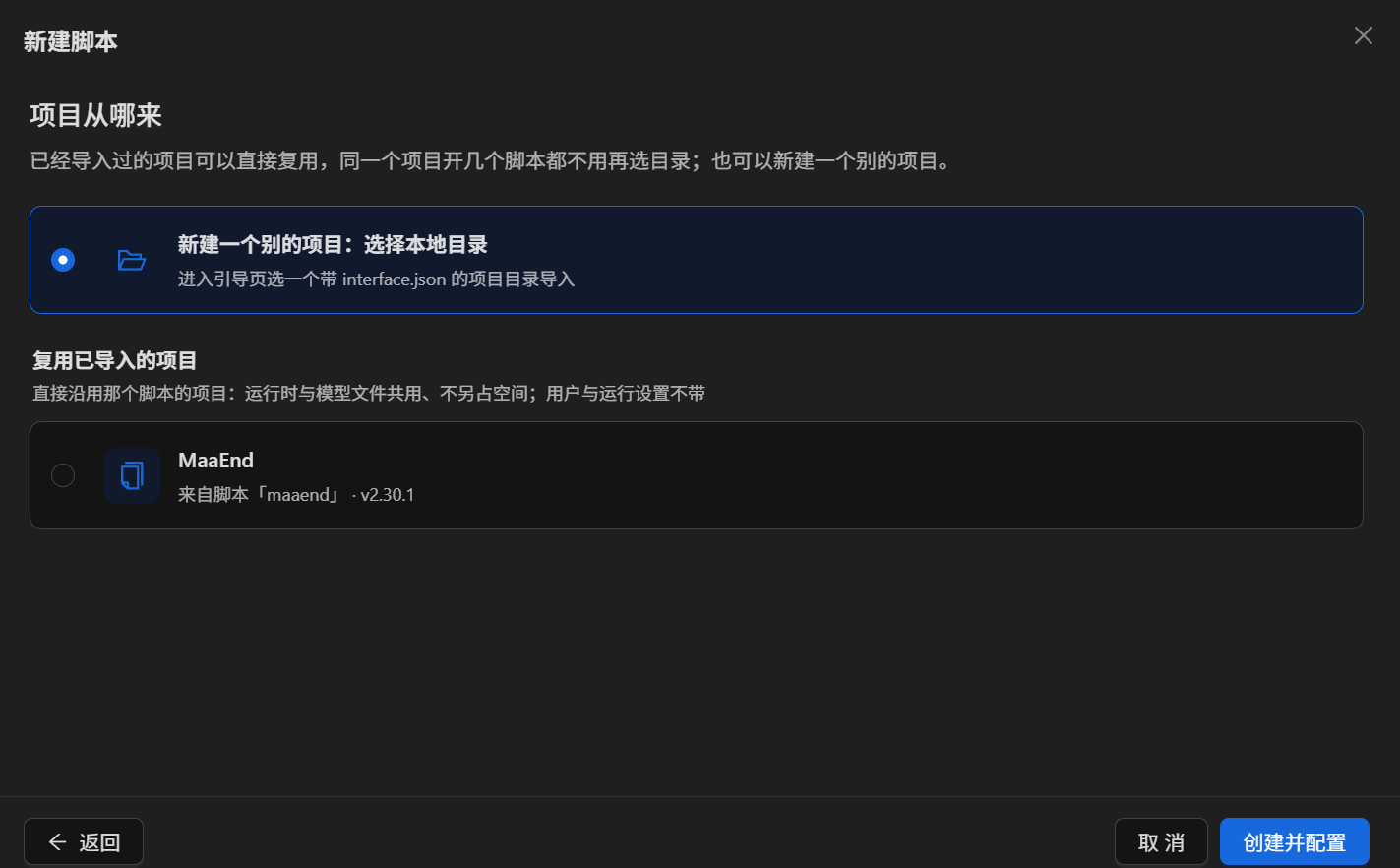
选择项目来源:第一次使用这个项目就选 新建一个别的项目;之前导入过,则可以在下面复用。复用时沿用已管理的项目文件,更节约空间,用户和运行设置仍是新脚本自己的。
新建项目时,在 项目目录 处单击 选择本地目录,选中刚才那个包含
interface.json的目录。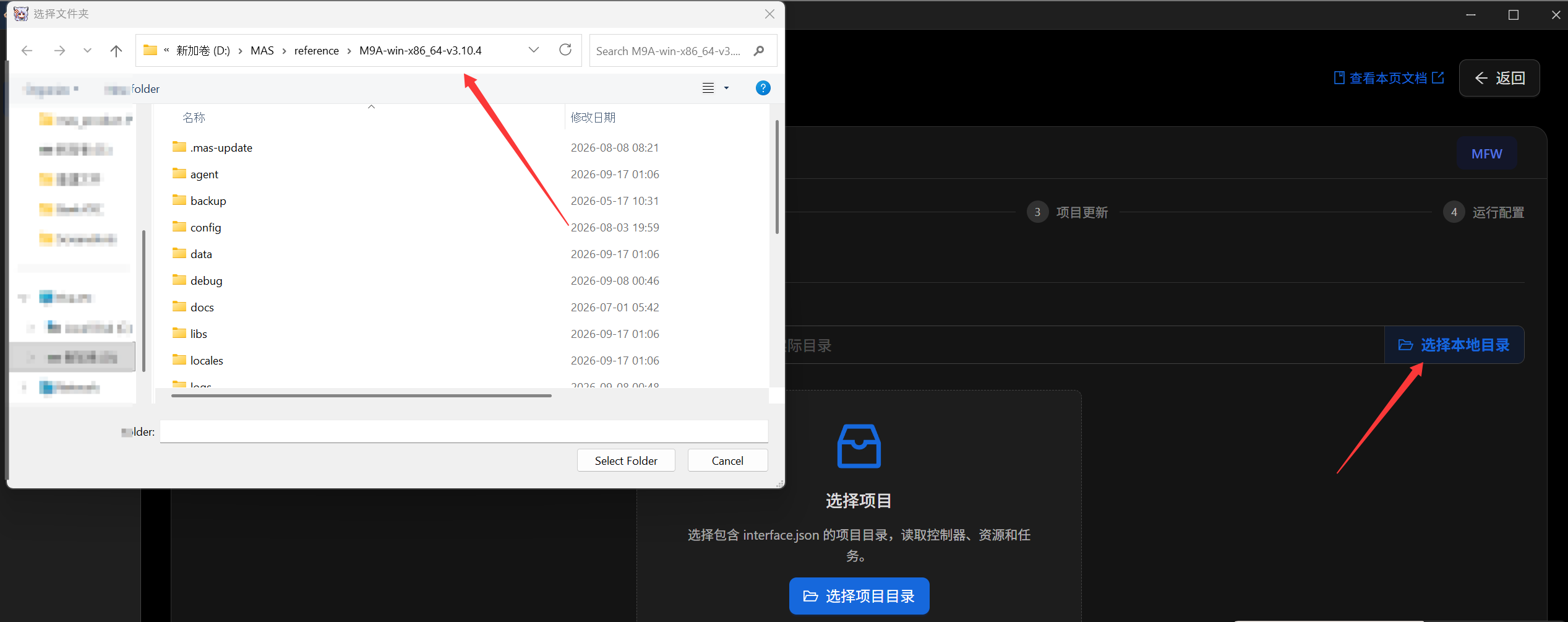
目录选到含有
interface.json的这一级:
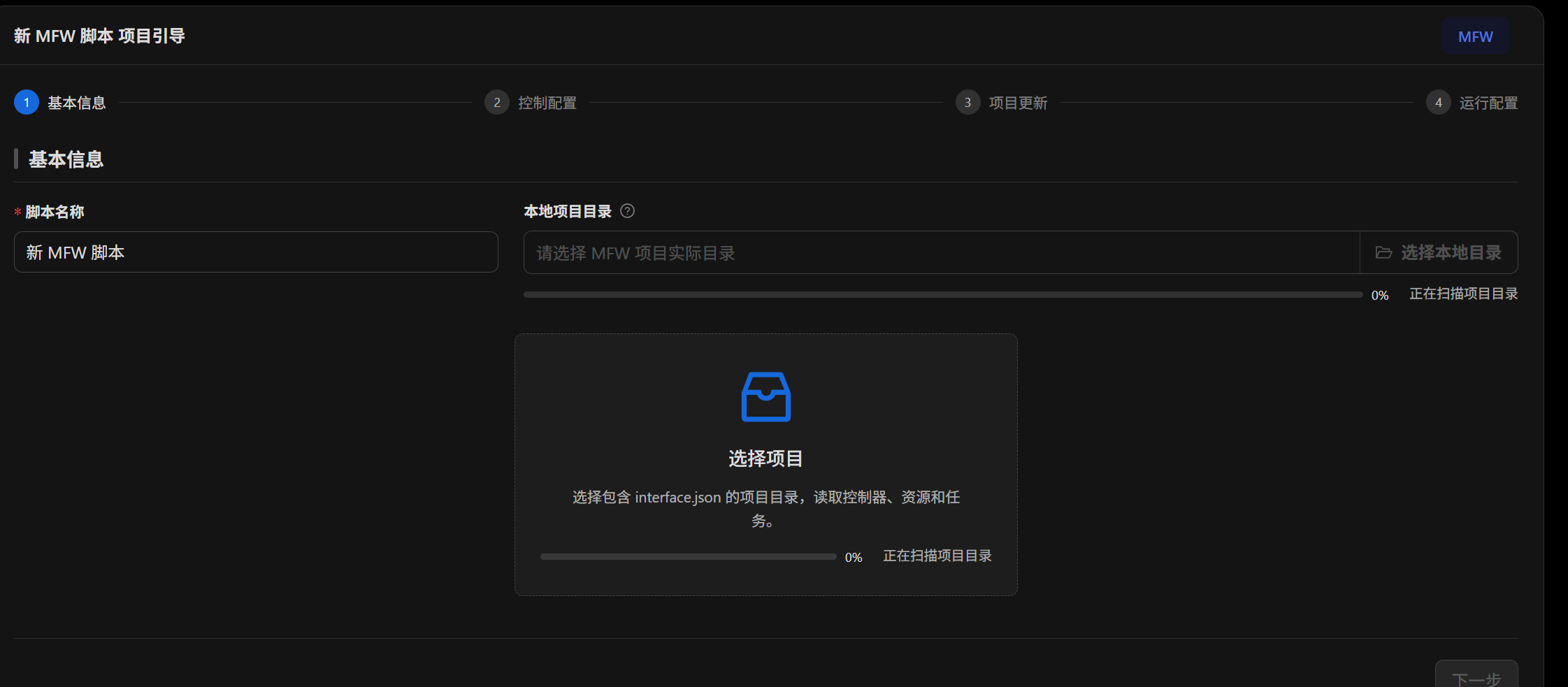
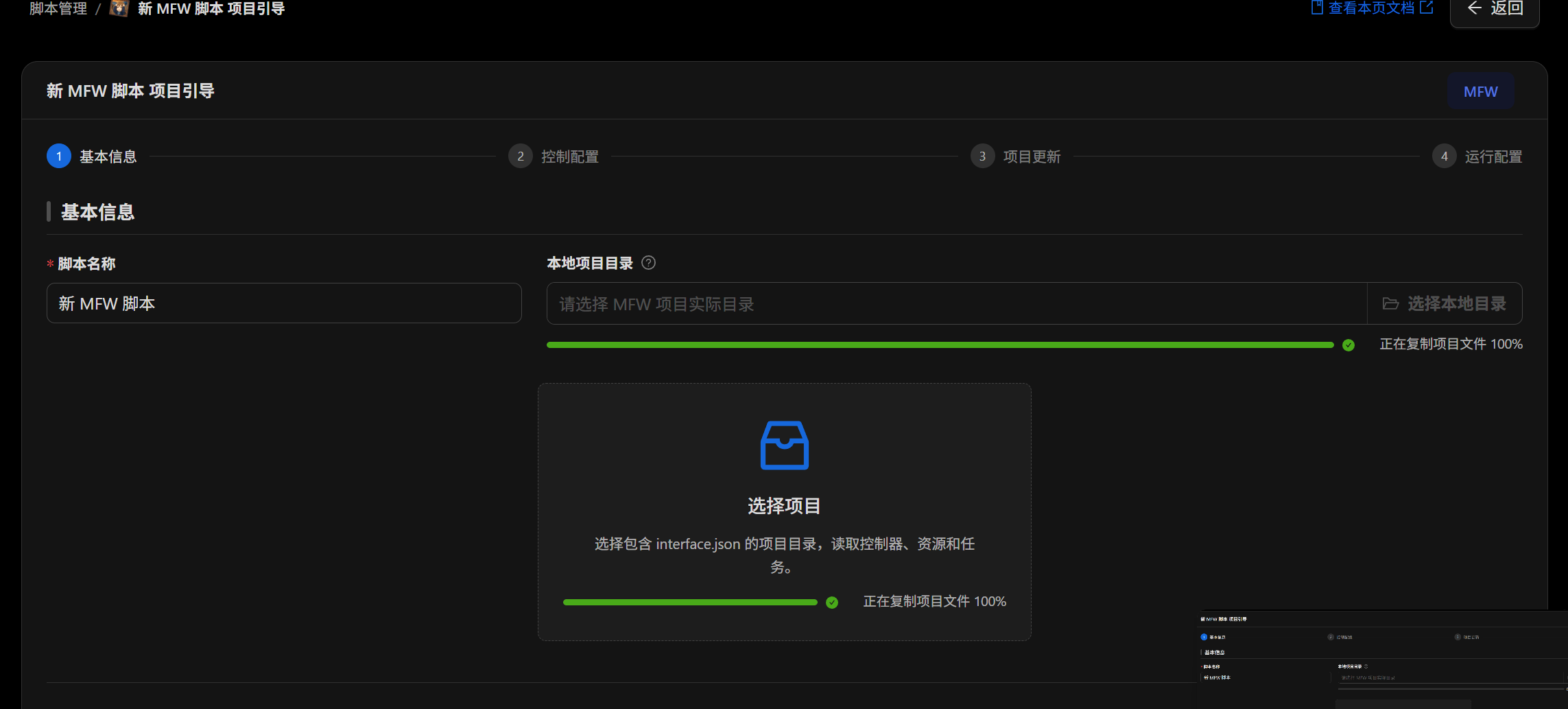
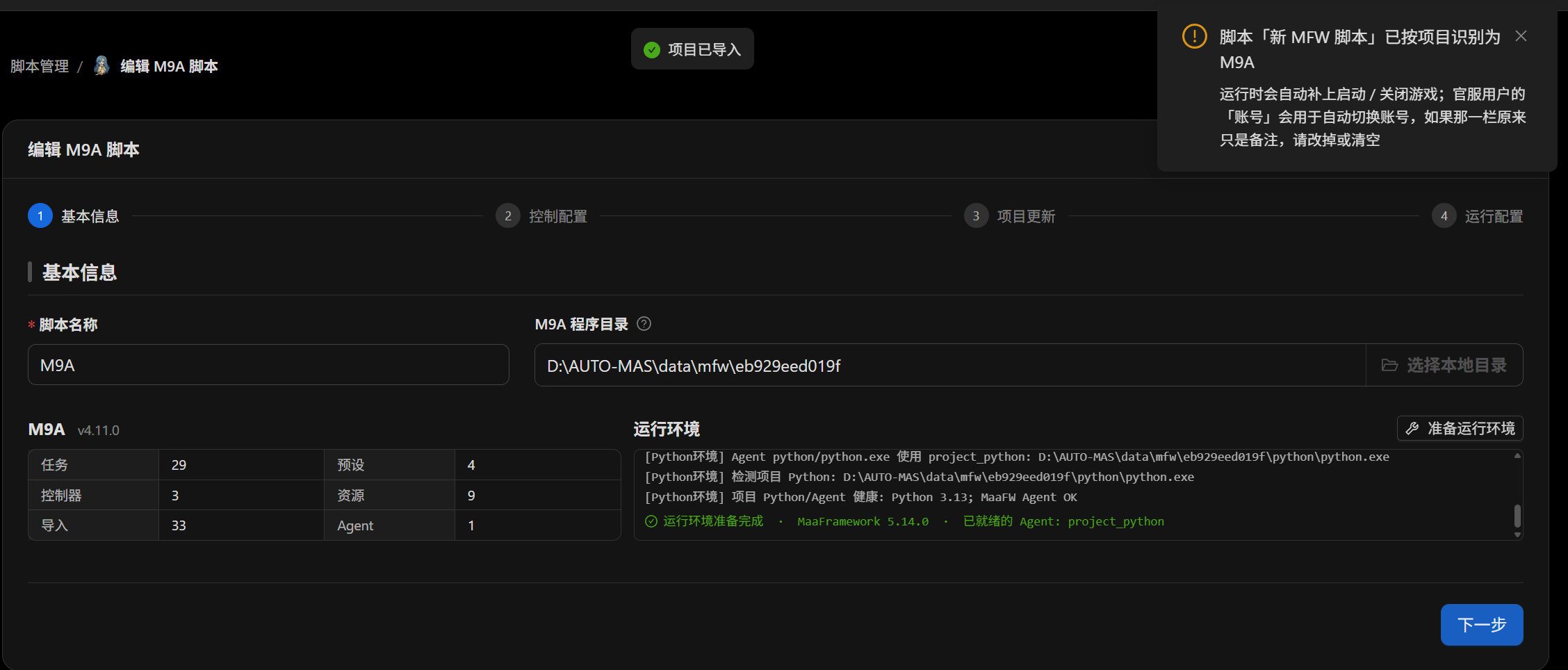
等待导入完成,再检查项目概览和 运行环境 面板。首次准备可能需要几分钟:先扫描项目文件,再复制运行需要的内容。
扫描项目目录:
复制项目文件:
因为导入的是 M9A,脚本会自动识别成 M9A 类型;其他未被风味专项认领的项目会继续显示为通用 MFW。页面随后显示的是 MAS 内部的项目目录,运行也从这里读取项目文件。
**所以你可以同时运行 MAS 里的 M9A 和原来的 M9A;确认导入成功、试跑正常后,也可以删掉原目录节约空间。**需要重新导入或重建副本时,仍要有来源目录。
控制方式、更新与运行配置
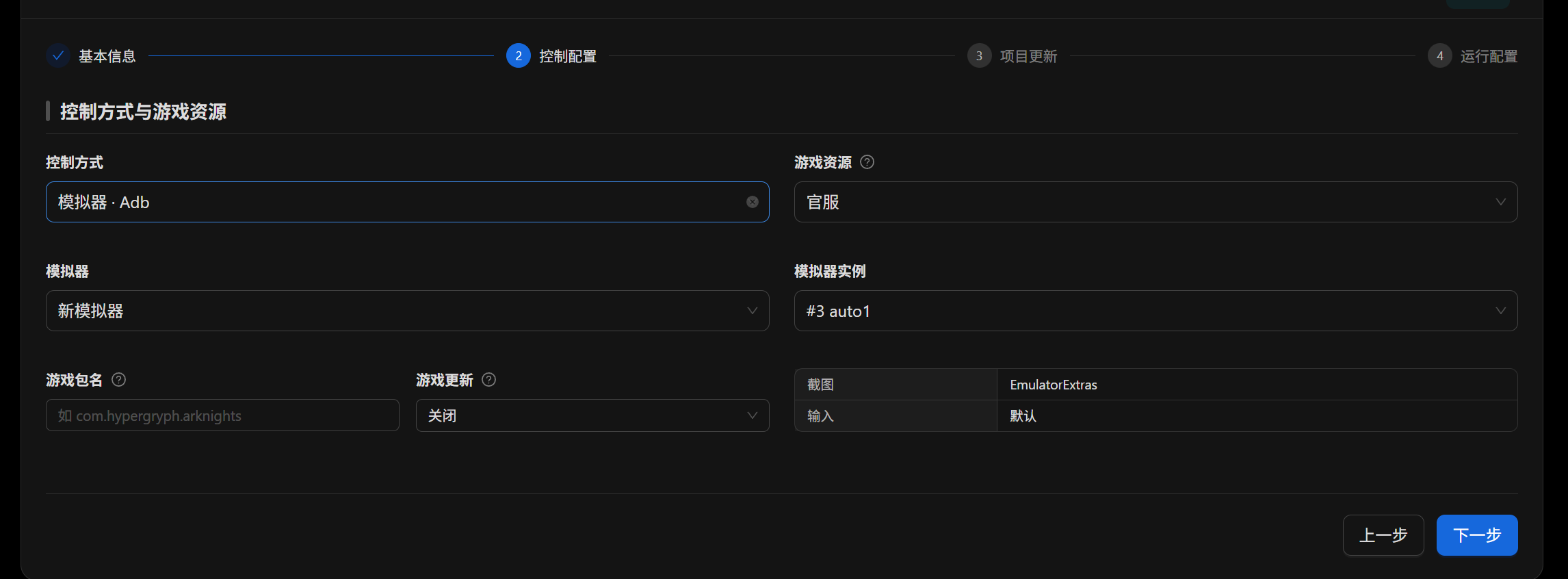
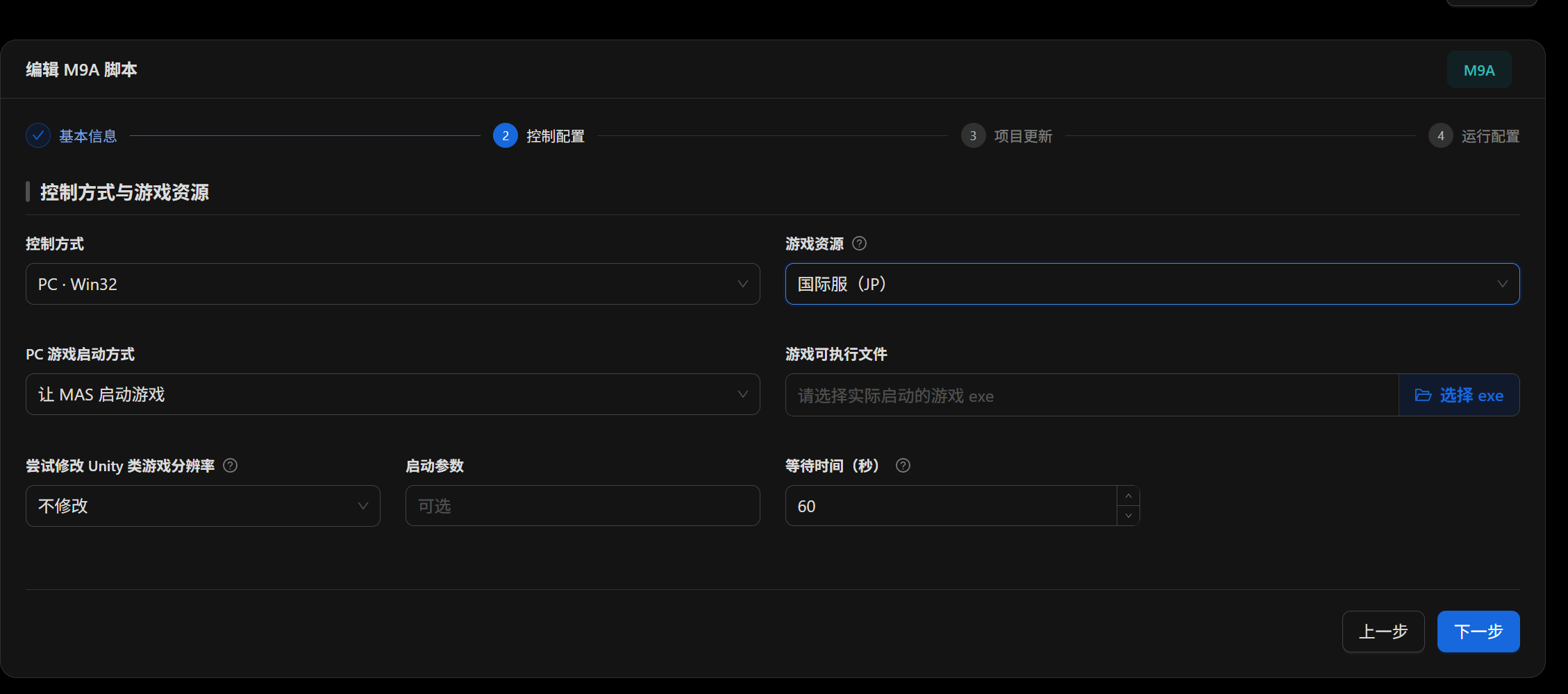
按引导选择控制方式、游戏资源,以及模拟器或 PC 游戏启动方式。项目不支持的控制方式不要选。下面两张图分别是 ADB 和 Win32 的配置示例:
ADB 与模拟器:
Win32 与 PC 游戏:
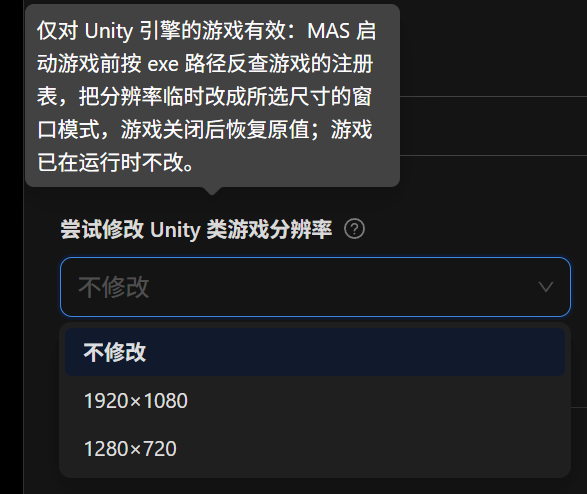
PS:尝试修改 Unity 类游戏分辨率会在 MAS 启动游戏前临时修改游戏的注册表设置,结束后还原。提供了两种常用分辨率;分辨率较低时,对电脑性能的要求也较低。
项目更新这一步可选择是否自动更新、更新源和更新通道。众所周知的原因,GitHub 更新速度可能较慢;若设为运行前自动更新,就要给下载留足时间。大项目如 MaaFGO,解压和盘点也会花些时间,请耐心等待,有问题及时反馈。
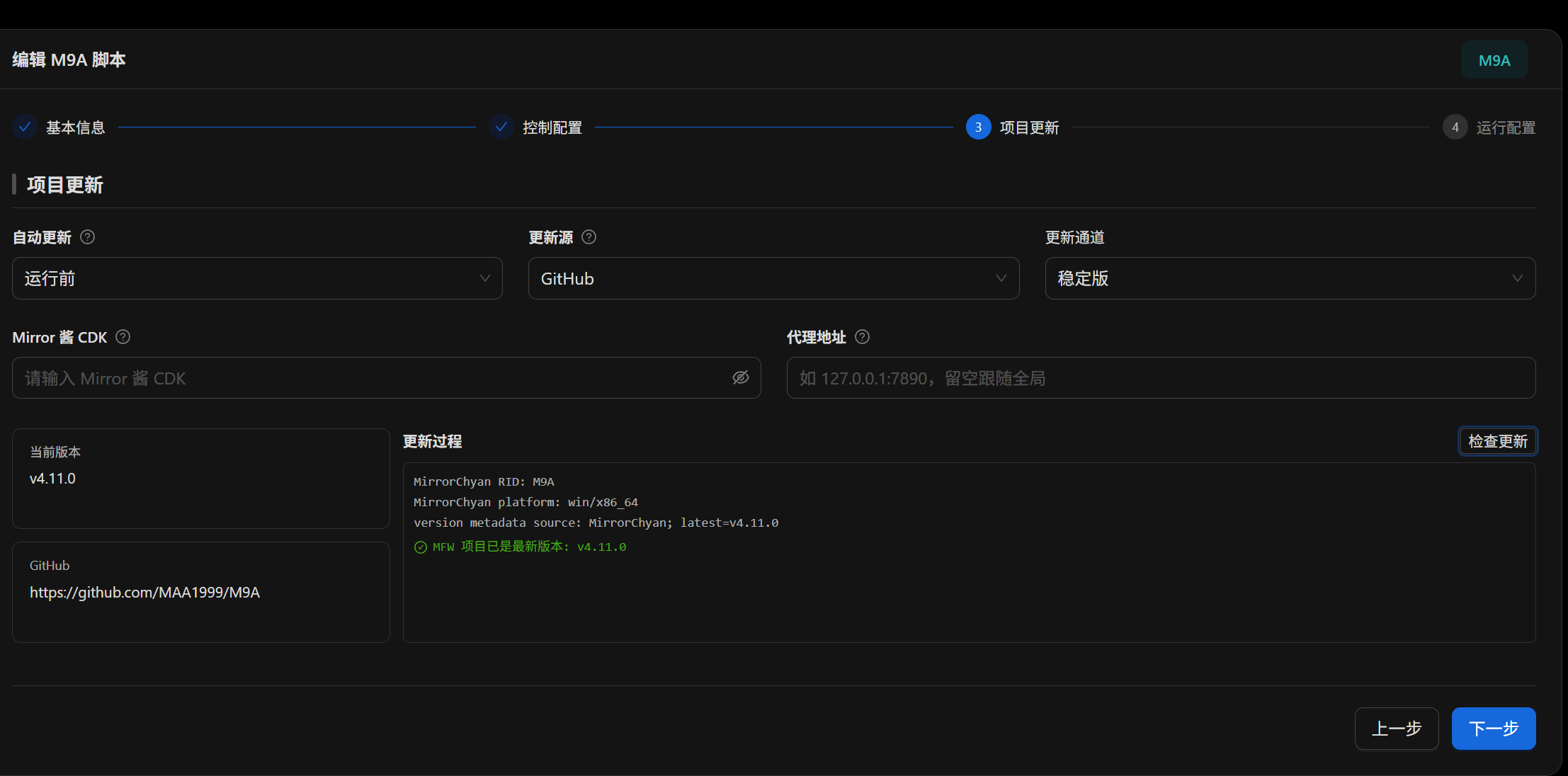
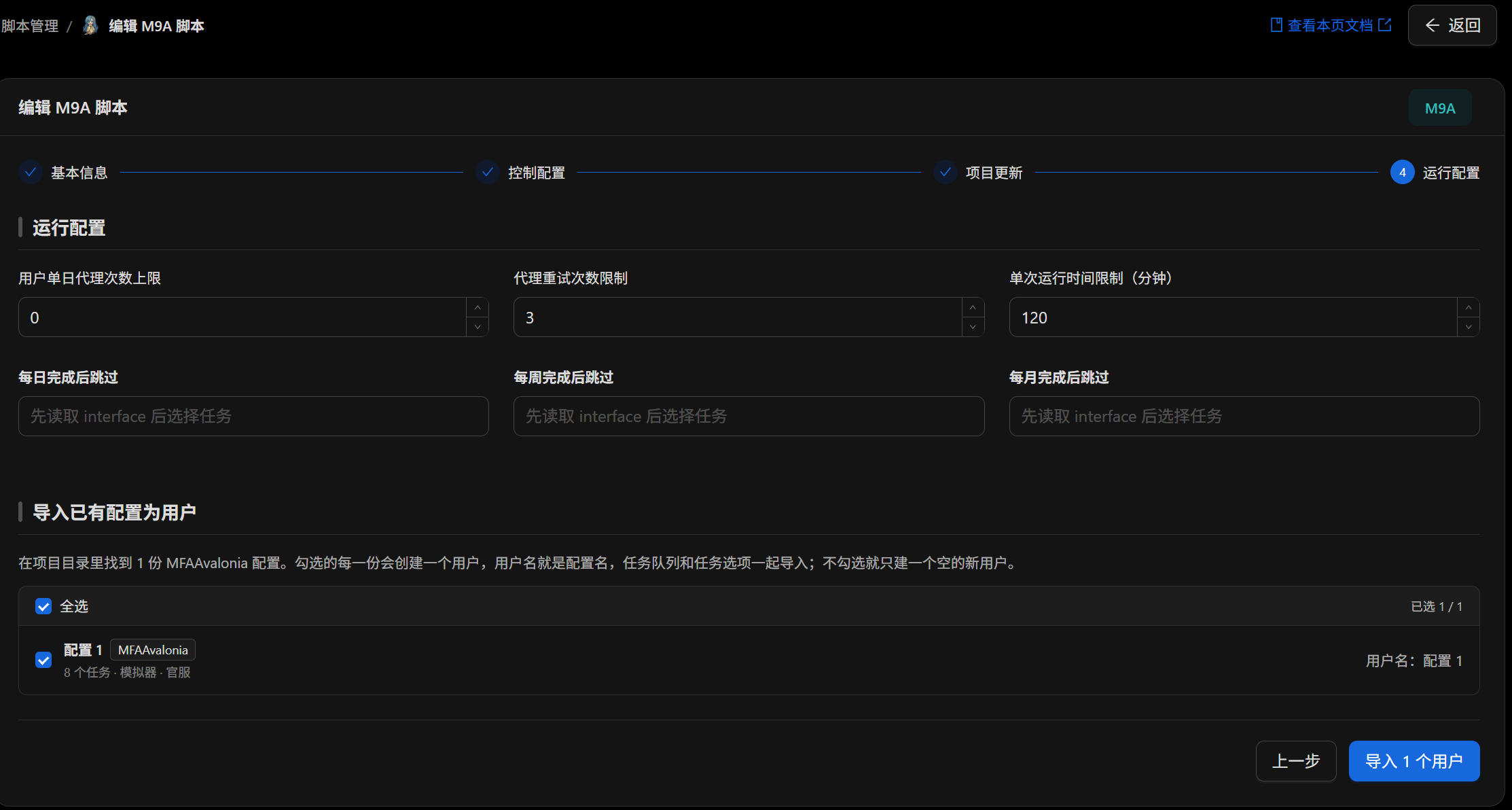
最后看一下运行配置。这里的单次运行时间限制是硬超时:MFW 项目直接运行在 MAS 上,运行异常时 MAS 能感知到;硬超时用于防止任务一直循环。
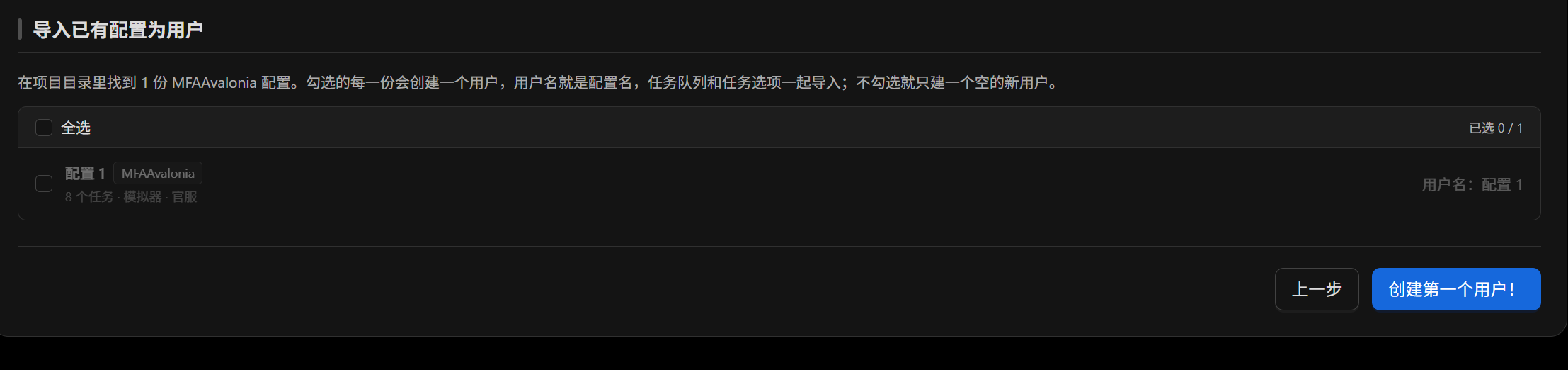
项目原来的界面里已有配置时,可以勾选导入;每份选中的配置会转成一个用户。也可以不导入,直接创建第一个用户。
导入已有配置:
从空用户开始:
配置第一个用户
让我们创建第一个用户!之后如有需要,也可以从脚本列表继续添加。建议先排一个简单任务试跑,确认环境正常后再添加其他任务。
用户名可以自己定义。注意:同名用户的历史记录会归为一类,建议用“柒音(M9A)”“柒音(MaaEnd)”这类名称区分不同脚本。
以 M9A 为例,风味专项会比通用 MFW 多一些适配:在官服资源下填写 账号,运行时会自动加入“切换账号”任务;其他资源不一定支持。密码仅供本地记录,不会传给脚本。
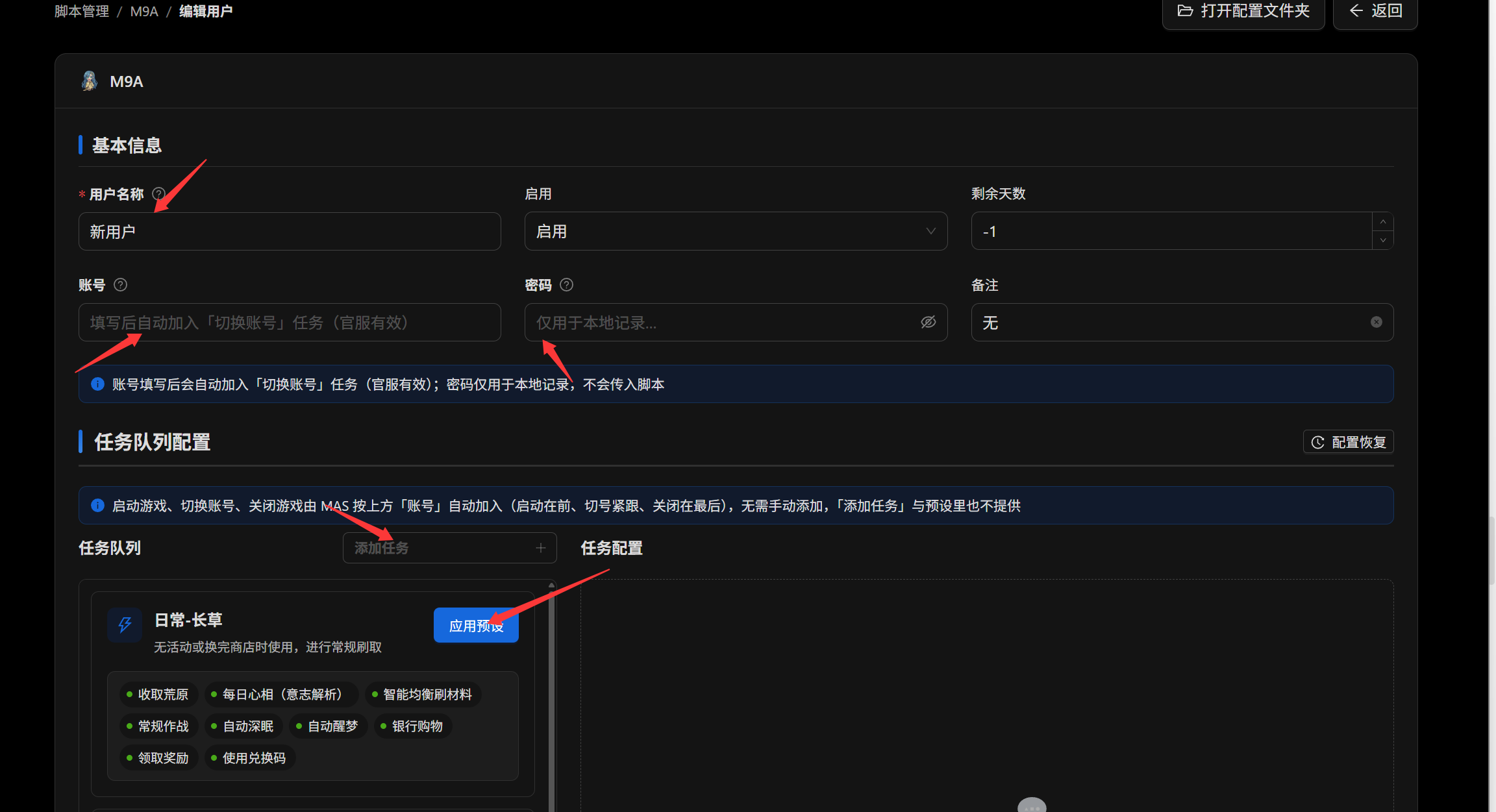
任务可以逐个添加,也可以应用项目资源里的预设模板快速填入。接下来逐项调整任务选项即可,修改会实时保存。
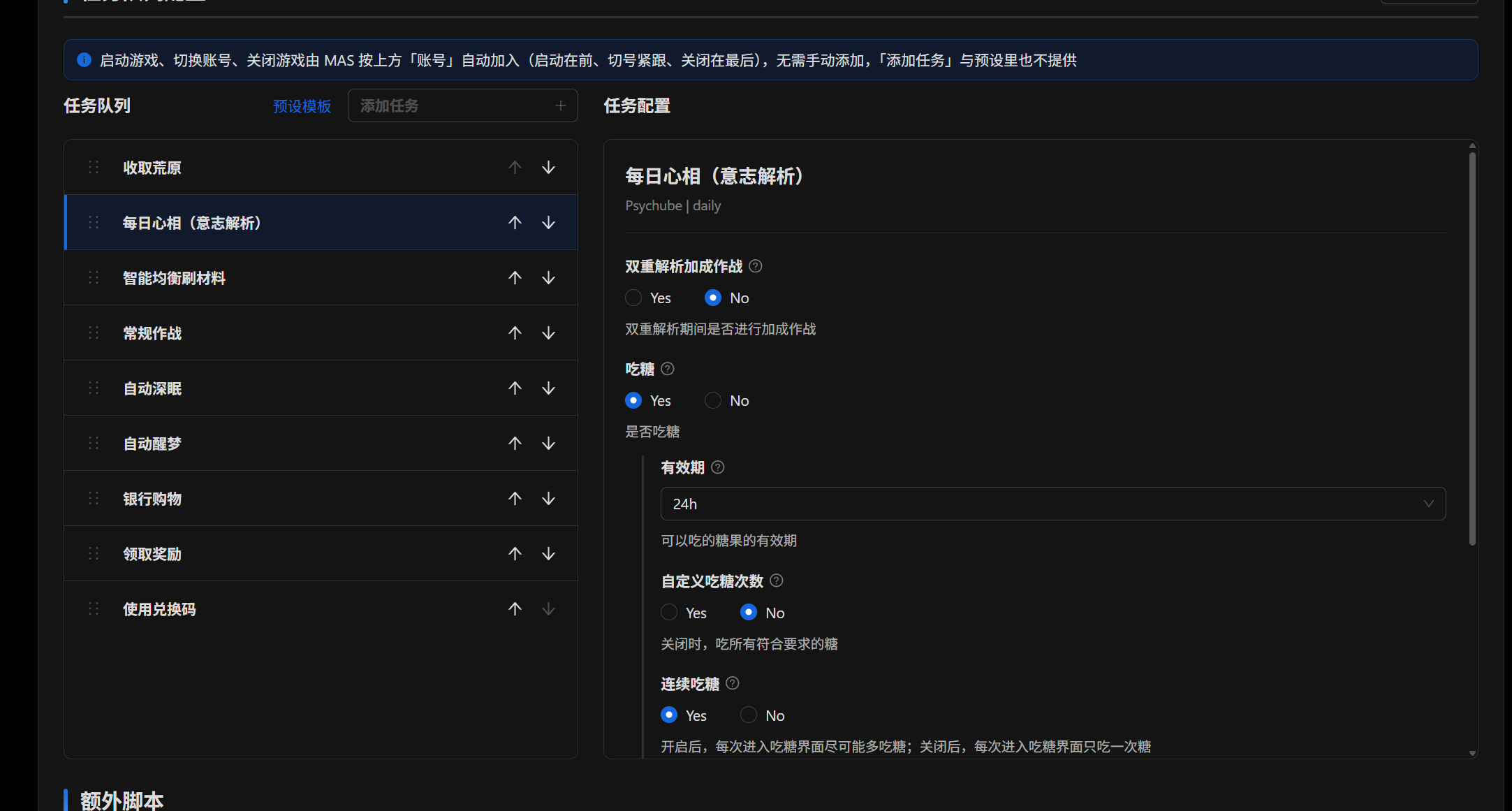
有些项目还会在任务说明中附图:
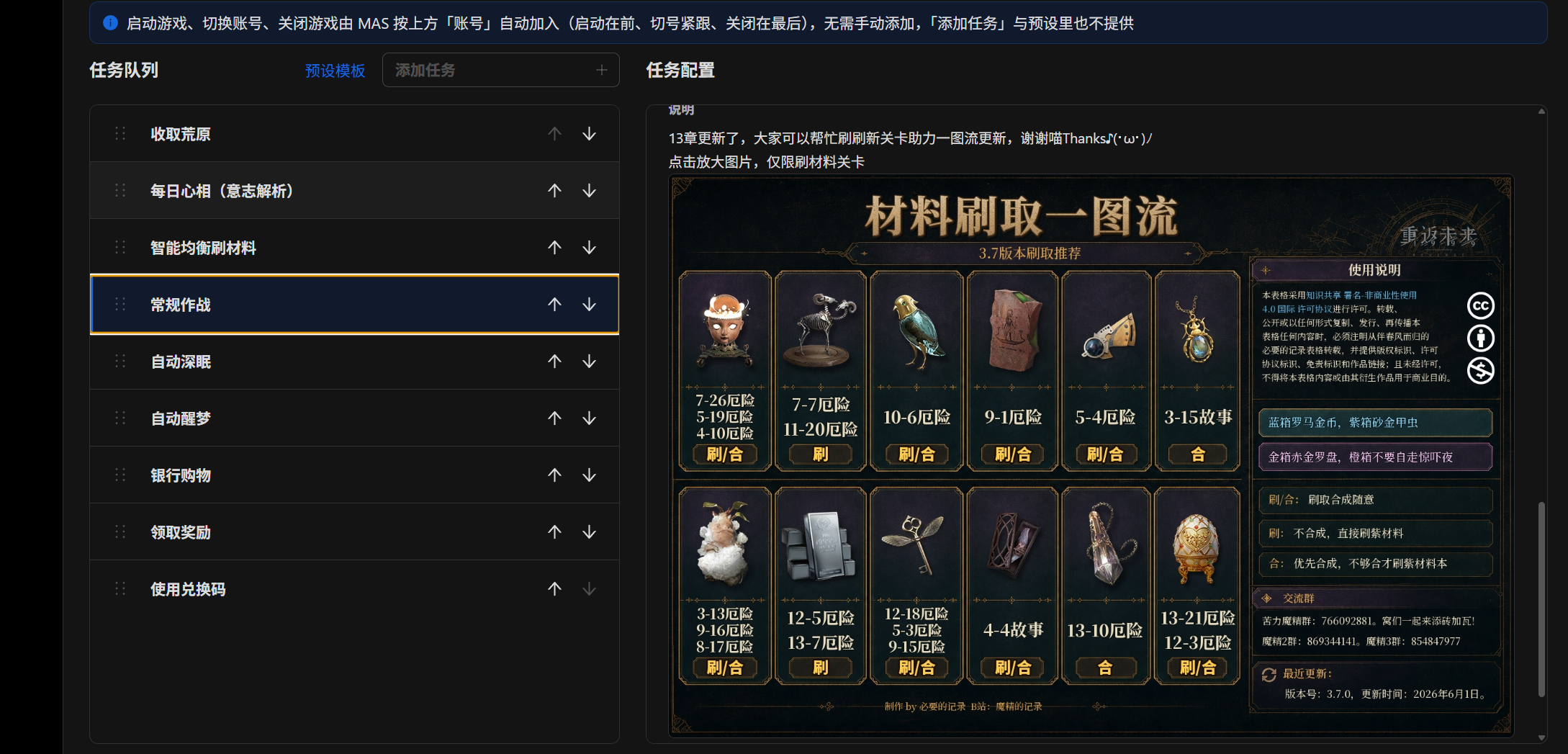
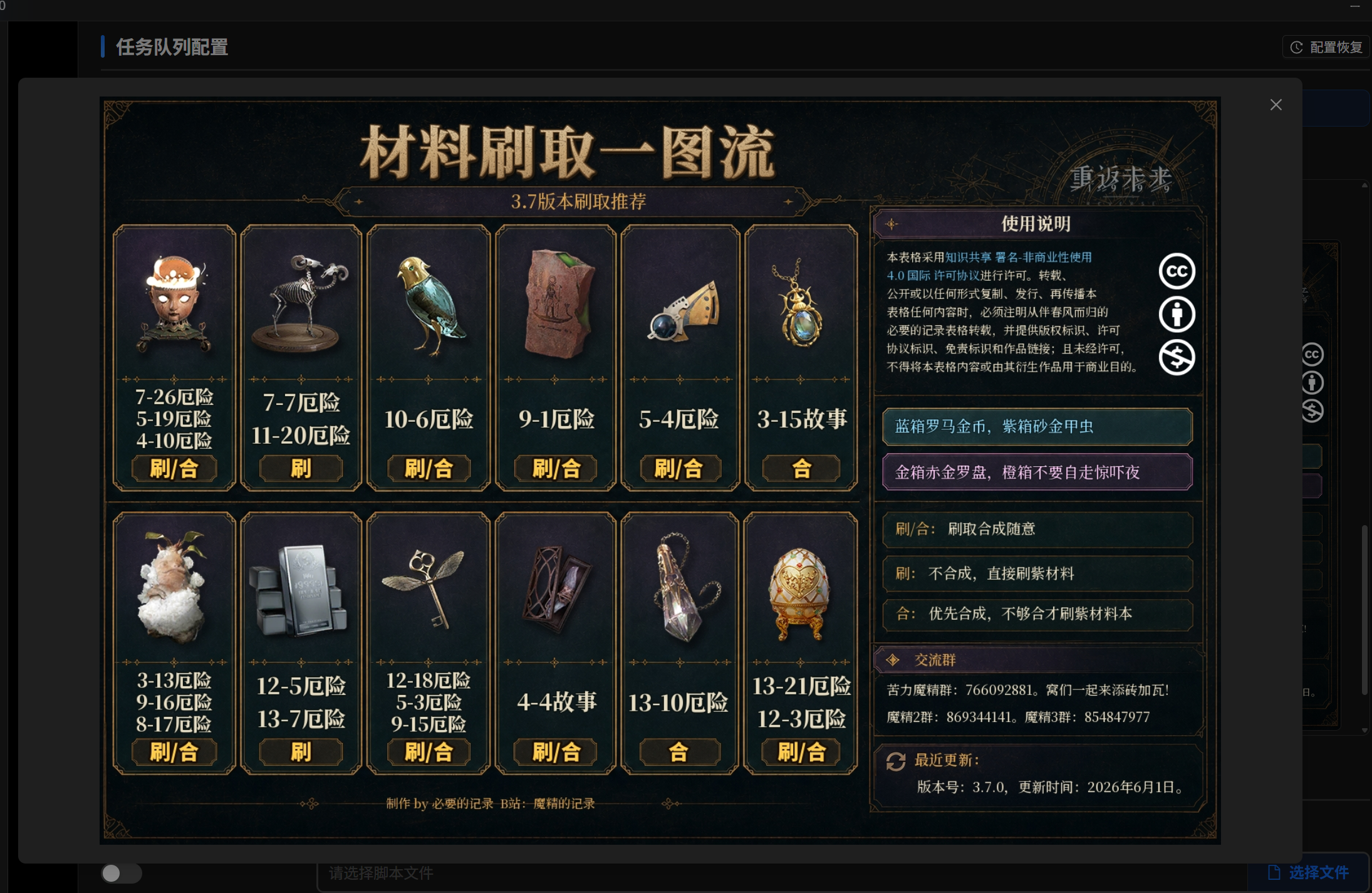
任务说明里的图片支持点击放大:
彩蛋
我们还藏了一些彩蛋,比如识宝导入后的脚本名称和 tag~
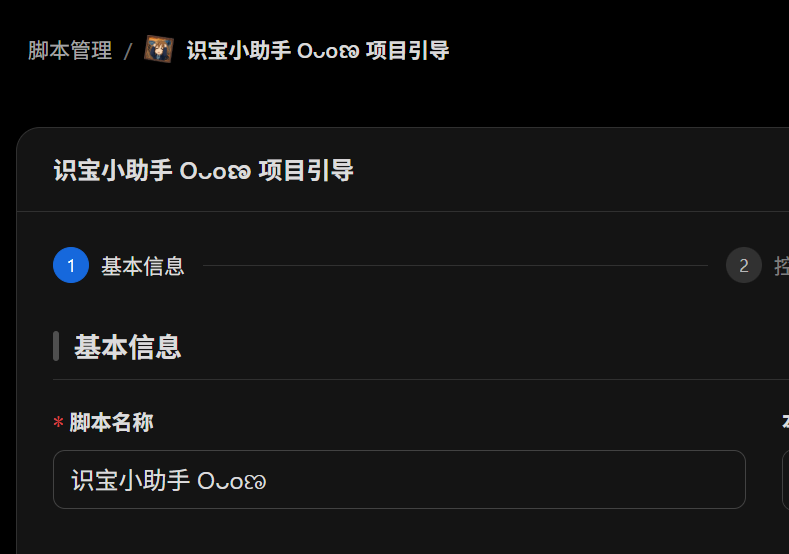
至于头像和卫星,下次一定.jpg
内嵌副本
MFW 脚本在 AUTO-MAS 管理的副本上运行;你选择的目录是导入来源。导入会把运行所需的项目内容放入 AUTO-MAS 的数据目录,项目自己的界面程序通常不在运行副本中。之后的运行和项目更新针对副本,AUTO-MAS 不会修改来源目录。
导入成功且副本健康后,来源目录不在也能继续运行和更新。重新导入、或在副本缺失时重建仍需要来源目录;因此先确认脚本能正常试跑,再决定是否保留原目录。想继续使用项目自己的界面,也应保留原目录。
项目目录下面的 内嵌副本 面板显示副本的状态:
| 状态行 | 含义 |
|---|---|
| 副本完整 / 副本缺失 | 副本是否可用。缺失时,运行前会尝试从来源目录重建;来源也不存在时需要重新指定目录 |
| 副本只有来源的 xx%(A → B) | 来源目录与运行副本的大小对比;它不是剩余下载进度 |
| 外壳:MXU / MFAAvalonia … | 识别出的界面程序类型,下载更新包时按它选对应的安装包 |
| MaaFramework x.y.z(项目自带,原样带入副本) | 项目自带的运行时版本,副本里用的就是这一份 |
| Agent Python x.y(项目自带,原样带入副本) | 项目自带了 Python 解释器时才显示 |
| 导入自来源 vX | 导入那一刻来源目录的版本;副本之后自己更新过就会比它新,这是正常的 |
| 来源目录已不存在 | 你把原目录删了。副本照常运行,只是不能再重新导入 |
- 重新导入:按当前来源目录重新生成运行副本。你手动更新了原目录、或者怀疑副本不对劲时用它;同项目同更新通道的其他脚本也可能跟随新版本。
- 换目录:再点一次 选择本地目录 选一个新目录,等于换来源并重新导入;导入失败时旧副本和旧来源都原样不动。换成另一个项目的目录也可以,脚本会跟着变成那个项目(M9A 目录会自动变成 M9A 脚本,反过来也一样);用户和运行设置保留,任务队列要按新项目重排。
- 删脚本:该脚本的运行副本会随脚本移除,来源目录不动。删除前先确认是否还需要其中的运行期数据。
多个脚本与旧配置
- 同一项目可创建多个脚本,各自拥有独立的运行视图和用户配置。相同版本的项目文件可以共用存储;同一项目、同一更新通道的脚本会跟随同一项目版本,不能把它们当成彼此独立的版本副本。
- 旧 MFW 脚本首次使用新版本时会尝试导入原目录。请在升级后检查一次副本状态并试跑。
控制方式与游戏资源
| 配置项 | 说明 |
|---|---|
| 控制方式 | 从 interface.json 声明的控制器里选:安卓(ADB)还是 PC 窗口(Win32) |
| 游戏资源 | 从 interface.json 声明的资源里选,一般对应服务器(官服 / B 服 / 国际服…)。留空时自动选匹配当前控制方式的第一个 |
| 模拟器 / 模拟器实例 | 控制方式是 ADB 时必填,先在 模拟器管理 里配好模拟器 |
| 游戏包名 | 控制方式是 ADB 时使用。选定资源后 AUTO-MAS 会从项目里自动推断并填好,推不出来就留空 |
| PC 游戏启动方式 | 控制方式是 Win32 时出现:让 MAS 启动游戏(填游戏本体的 exe,结束后由 MAS 关闭)或 使用其他方式启停游戏(由脚本或你自己启停,MAS 只接管已运行的窗口) |
| 启动后再等(秒) | 只在由 MAS 启动游戏时生效:窗口出现后再等这么久才下发第一个任务,给游戏加载画面留时间 |
| 尝试修改 Unity 类游戏分辨率 | 只对 Unity 引擎的游戏有效:MAS 启动游戏前把它临时改成所选尺寸的窗口模式,游戏关闭后恢复原值;游戏已经在运行时不改 |
运行配置
| 配置项 | 说明 | 默认值 |
|---|---|---|
| 用户单日代理次数上限 | 单个用户每天最多代理几次,0 是不限制 | 0 |
| 代理重试次数限制 | 任务失败后最多重试几次 | 3 |
| 单次运行时间限制(分钟) | 单个用户一次运行最多跑几分钟,超时强制结束 | 120 |
| 每日 / 每周 / 每月完成后跳过 | 选中的任务在当天 / 本周 / 本月成功过一次之后,后续运行自动跳过 | 不选 |
项目更新
| 配置项 | 说明 | 默认值 |
|---|---|---|
| 更新源 | GitHub:无需配置,直接从项目的 GitHub Release 下载;Mirror 酱:需要 CDK,下载快且校验 sha256 | GitHub |
| 更新通道 | 稳定版 / 测试版,以项目实际发布的为准 | 稳定版 |
| Mirror 酱 CDK | 默认带入 MAS 更新设置里填过的那份,可以单独改成本脚本专用的 | |
| 自动更新 | 运行前:每次运行前检查并更新项目;运行后:本次运行结束后更新;不更新:只手动更新。更新失败不会阻断任务运行 | 运行前 |
页面上也可以随时 检查更新 或 立即更新,下方的 更新过程 面板会实时显示下载、覆盖、校验的进度和日志。有可靠更新基线时走增量包,否则下全量包。更新只写副本,来源目录不动;脚本正在运行时不能更新,等它跑完。
用户与任务配置速查
之后要增加用户,可在 脚本管理 的脚本表格内单击 添加用户。AUTO-MAS 会按用户列表顺序执行各自的任务队列。通用 MFW 的账号栏通常只作本地记录;风味专项可能赋予它具体用途,例如 M9A 官服的自动切号。密码仅作本地记录。
任务队列
- 任务列表就是这个项目
interface.json里声明的任务,选中一个加入队列,再拖动调整顺序。 - 项目自带 预设模板 时(比如"日常"),点一下就能批量加入一组任务。
- 每个任务的 任务配置 对应项目自己界面上的那些选项(服务器、关卡、次数……),默认值与项目一致。
- 通用 MFW 按选中的队列运行;风味专项可能在运行前自动补充或调整任务。例如 M9A 会管理启动、切号和关闭游戏,具体以对应项目页面的提示为准。
每次运行发生了什么
- 副本不在(或来源目录换过)就先从来源导入一次。
- 按 自动更新 的设置检查并更新副本。
- 确认运行环境:MaaFramework 运行时、Agent 环境还在不在、有没有随项目更新而变化。
- 启动模拟器或游戏,连接控制器,加载资源,拉起 Agent。
- 按队列逐个执行任务;失败按 代理重试次数限制 重试。
- 结束后关闭由 MAS 启动的模拟器 / 游戏,写入历史记录并推送通知。
你的项目目录会被改坏吗
不会。运行、更新、日志、这次要跑的配置全部落在副本里,来源目录只在导入 / 重新导入时被读一次。副本里 interface.json 和 config/ 每次运行前会归档一份,用户页的 配置恢复 里可以随时预览、恢复。
常见问题
运行环境面板一直红,提示准备失败
部分项目首次运行需要下载 MaaFramework 或 Agent 依赖,检查网络或代理后点 重试(同一个按钮,失败时会变成重试)。项目目录选错(里面没有 interface.json)也会停在这里。
任务没跑就结束了,运行页提示"检查未通过"
最常见的是所选 游戏资源 不支持当前 控制方式(比如键鼠专用的资源配了安卓控制器),换一个资源;或者控制方式是 ADB 但没选模拟器实例。
第一次运行提示 Agent 进程已退出 / 连接超时
先看运行日志和 运行环境 面板,确认项目要求的 Agent 依赖是否已准备好。不同项目的安装方式不同;需要在项目原生界面完成初始化的,请按项目说明操作,再重新导入。
导入自来源 v3.10,概览表却显示 v3.16
前者是导入时来源目录的版本,后者是副本当前的版本——副本自己更新过了。想让来源目录也跟上,去更新原目录再点 重新导入(不更新也不影响运行)。
我把原目录删了
没问题。副本照常运行、照常更新,只是不能再 重新导入,状态行会提示"来源目录已不存在"。副本也丢了的话重新下载一份项目,再 选择本地目录 指过去。
想看副本在哪
AUTO-MAS 安装目录下的 data/mfw/<脚本 ID 前 12 位>/。这里有脚本运行期间产生的数据,请不要手动编辑或删除;副本异常时先查看页面状态与日志,并使用页面提供的重新导入入口。
升级后 MFW 脚本第一次运行多等了十几秒
那可能是在从原目录导入副本。完成并试跑后,日常运行一般不再读取原目录;重新导入或副本缺失后的重建仍需要它。
给开发者
如果项目需要自己的脚本类型、提示或运行前任务编排,请看 风味专项开发。