

模拟器管理
登记模拟器后,在托管配置中选择模拟器配置及设备号,AUTO-MAS 会为支持的脚本填写对应连接信息,并按任务需要启动或关闭实例。
界面版本与演示范围
本页按 v5.8.0-beta.3 后续 dev(d49cff7c5) 修订。自动方式的截图只标出搜索入口,没有执行安装搜索或导入;手动方式在隔离环境中新建配置、选择 MuMu 类型并在保存后刷新核对,没有选择真实程序文件,也未启动模拟器或游戏。
先选择一种添加方式
在左侧导航打开 模拟器管理,按自己的情况选择下面一种方式。
| 你的情况 | 选择的方式 |
|---|---|
| 已安装模拟器,希望由 MAS 查找安装位置并填入配置 | 自动搜索并导入 |
| 自动搜索没有找到安装,或希望自己选择多开器程序 | 手动添加 |
完成其中一种方式后,直接进入绑定设备,不需要再执行另一种添加方式。
自动搜索并导入
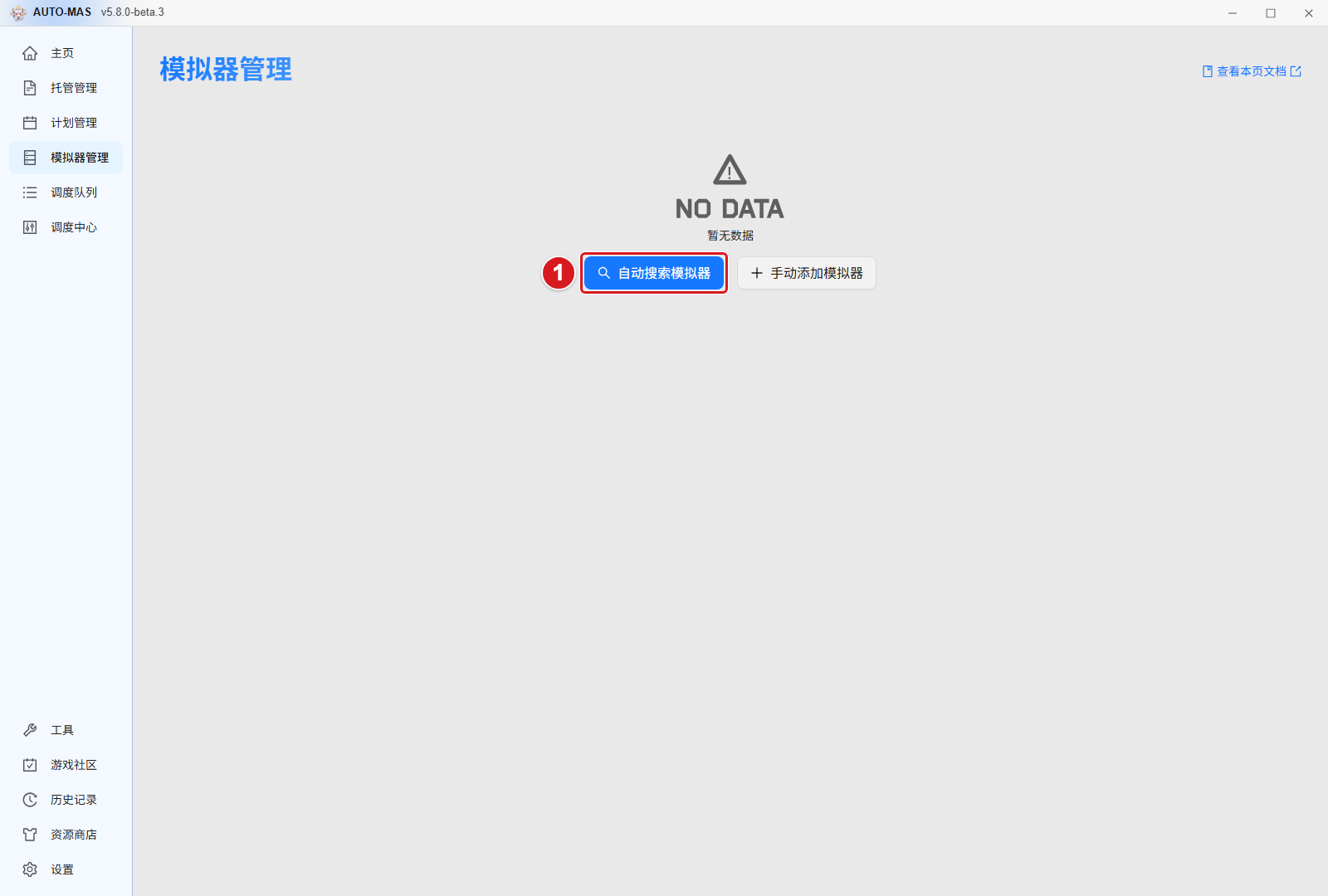
- 搜索安装。 点击页面上的 自动搜索模拟器。尚无配置时,按钮位于页面中央;已有配置时,按钮在配置页签右侧。
导入搜索结果。 找到安装后,MAS 会打开搜索结果窗口。核对要使用的模拟器及路径,点击该项右侧的 导入。点击导入后才会创建配置,不必先手动添加。如果提示没有找到模拟器,改走手动添加。
核对已导入的配置。 导入后查看配置页签,确认名称、类型和路径对应要使用的安装,再查看设备列表。完成后进入绑定设备。
自动搜索会读取 Windows 注册表中的安装信息,不只搜索默认安装目录。改过安装路径的模拟器也可能被找到;便携安装或未登记的安装可能找不到。上图只展示步骤1的搜索入口,没有执行安装搜索或导入。
手动添加
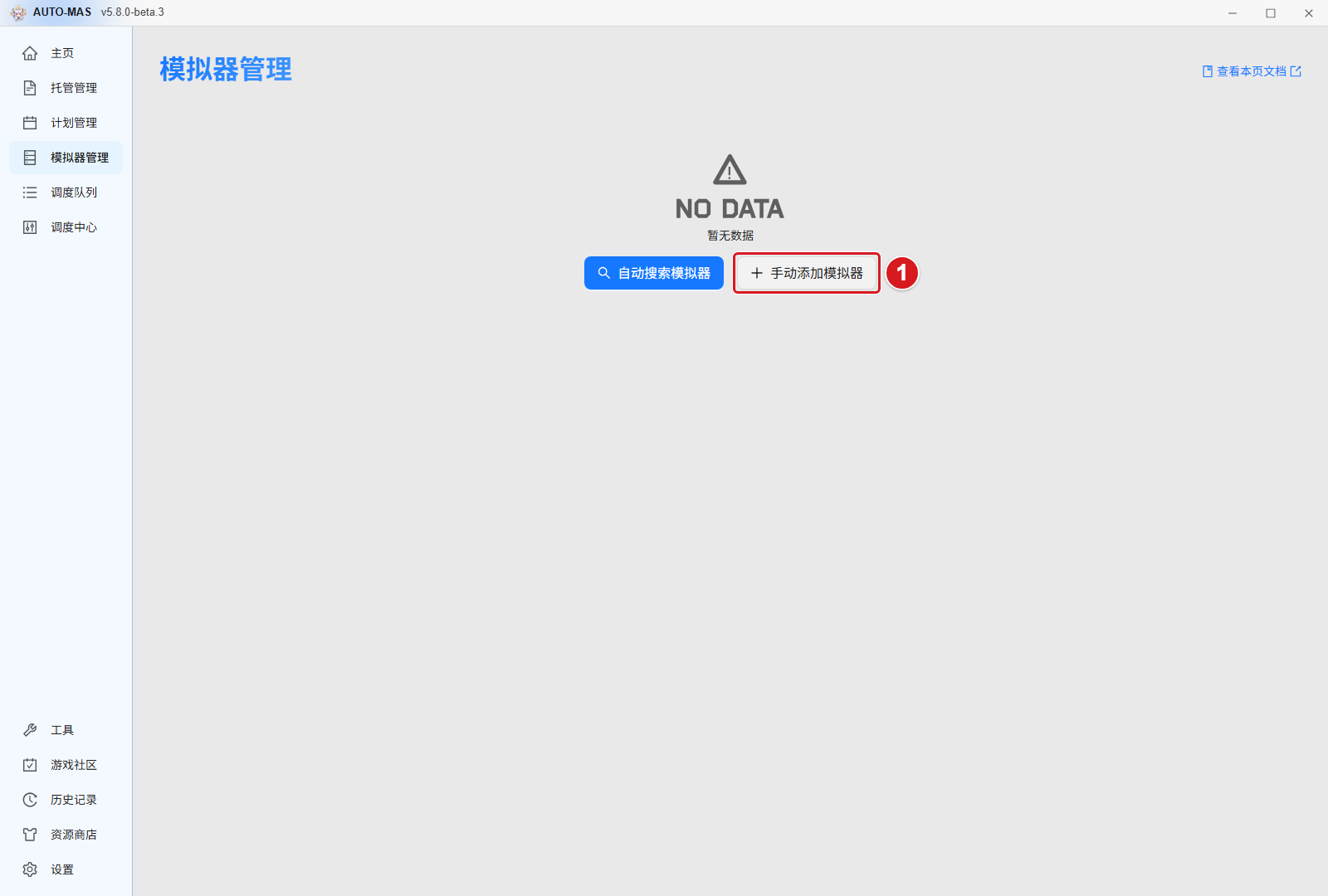
- 创建空配置。 点击 手动添加模拟器。图中尚无配置,按钮位于页面中央;已有配置时,使用配置页签右侧的 手动添加多开器。
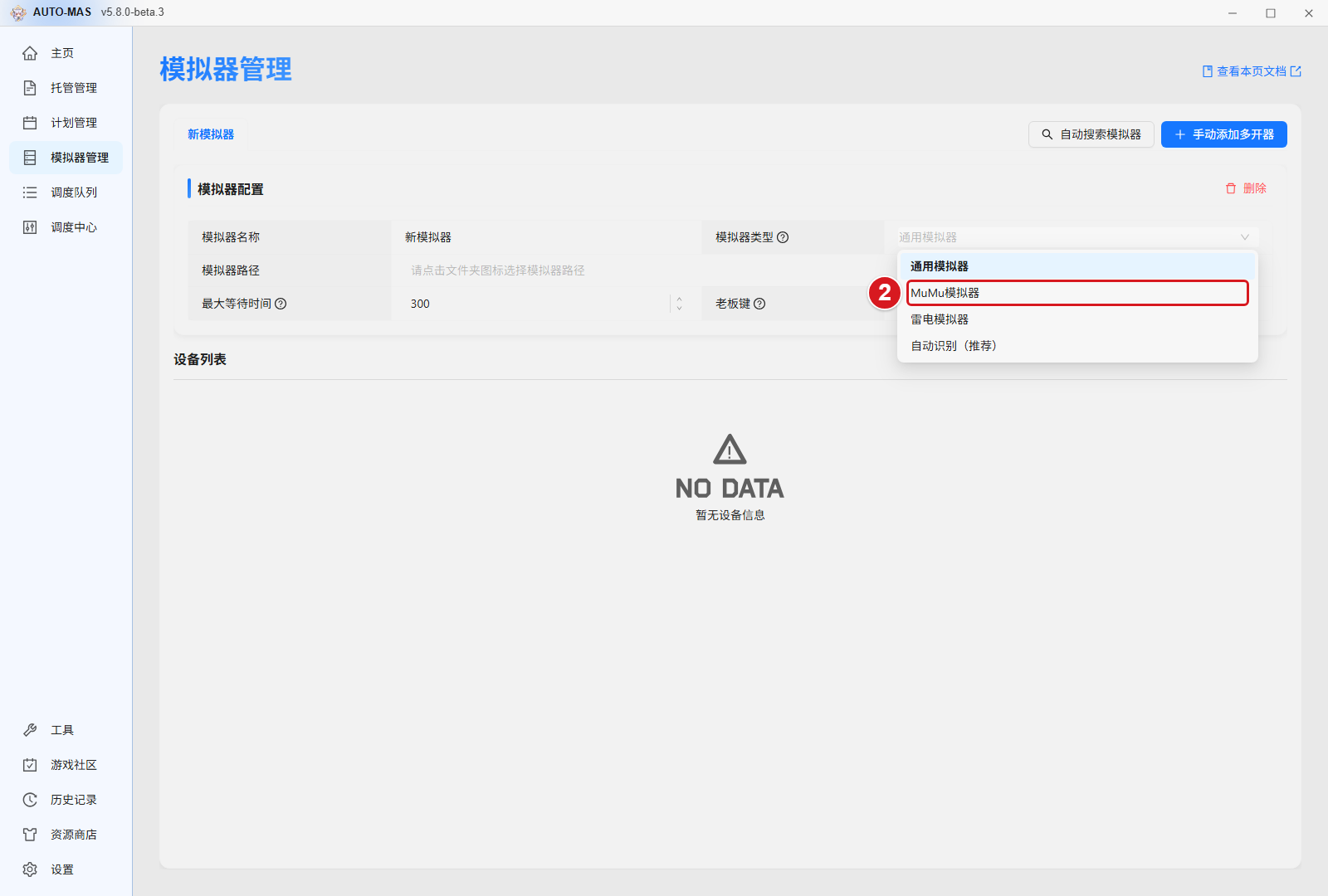
- 选择模拟器类型。 在新配置页签的 模拟器配置 分组中,展开 模拟器类型,按自己的安装选择单类型。本例选择 MuMu模拟器;使用雷电时应选择雷电类型,其他安装按实际情况选择。更改后会自动保存。
- 选择多开器程序。 点击 模拟器路径 一行右侧的文件夹图标,选择该模拟器的多开器程序,常见路径见下方。选中文件后会自动保存;核对路径和设备列表,再进入绑定设备。
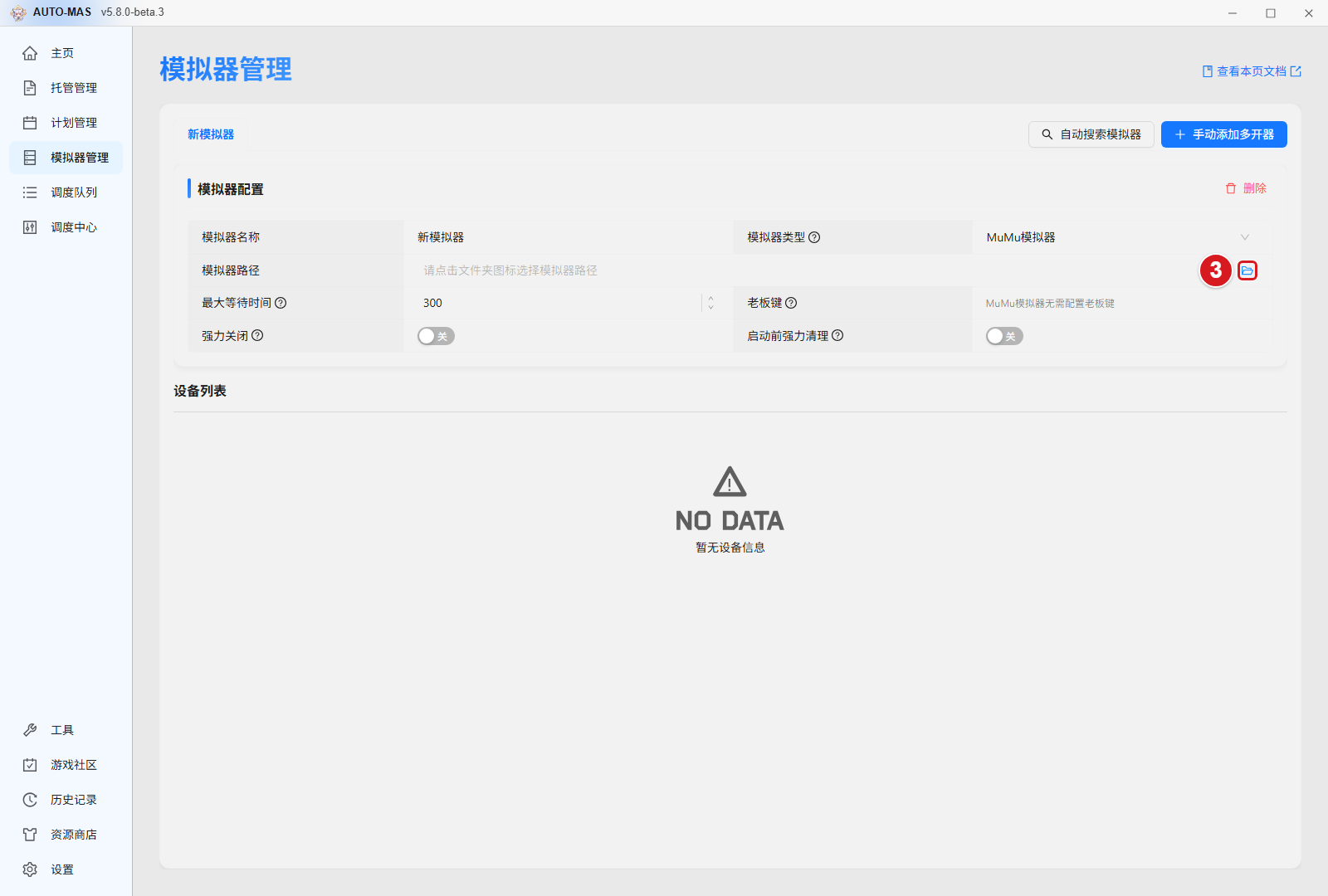
本例只演示到文件选择入口,没有选择真实程序文件,空路径不代表已经完成安装登记。
绑定设备
完成 自动搜索并导入 或 手动添加 后,在设备列表中确认要使用的实例,再到托管配置中选择对应的模拟器配置和 设备号。已经添加成功的配置无需重复添加。
自动识别多条安装路径(可选)
需要将多条安装路径合并为一张设备表时,可以另建配置并选择 自动识别(推荐) 类型,再从 模拟器路径 → 管理模拟器 → 自动搜索并添加 加入支持的安装。搜索结果会列出版本及不能添加的原因;魔改 AVD 使用单独的添加入口。当前支持雷电 14、MuMu 6 与魔改 AVD,已有旧版模拟器可以继续使用单类型配置。
这里的 自动识别(推荐) 是配置类型,管理窗口中的搜索用于给当前配置加入安装路径,与上方 自动搜索并导入 使用的入口不同。只有需要统一管理多条安装路径时,才使用本节配置。
一条自动识别配置可以管理多条安装路径。MAS 设备号与模拟器自己的实例号可能不同,给托管绑定时请使用设备表里的 MAS 设备号。
各项配置怎么填
| 配置项 | 填什么 |
|---|---|
| 模拟器名称 | 随便起,只在 AUTO-MAS 里显示给你自己看 |
| 模拟器类型 | 单类型配置按实际安装选择;需要统一管理多条安装路径时,参考上方的可选自动识别配置 |
| 模拟器路径 | 单类型配置选择多开器程序,不是模拟器主程序;自动识别配置通过 管理模拟器 加入路径 |
| 最大等待时间 | 等模拟器启动多久。模拟器起来之后才会启动脚本,机器慢就调大 |
| 老板键 | 静默模式下 AUTO-MAS 会自动按这个键把模拟器藏起来 |
常见的多开器路径
- MuMu12 v4:
mumu安装目录\shell\MuMuManager.exe - MuMu12 v5:
mumu安装目录\nx_main\MuMuManager.exe - 雷电:
雷电安装目录\ldconsole.exe
还没装模拟器的话,选 MuMu12 或雷电
这两款性能和截图效果都不错,多开器适配也最完善,AUTO-MAS 对它们的支持最好。用别的模拟器可能会遇到没人踩过的坑。