

StarRailAssistant用户指南
在AUTO中调度SRA
什么是 SRA?
StarRailAssistant是一个崩坏星穹铁道的第三方软件,能够轻松完成崩坏星穹铁道日常代理、差分宇宙等重复性无趣工作。
详情信息请查阅:



安装 SRA
别解压到中文路径
SRA(以及其他通用脚本)都不要放在带中文的文件夹里,比如 D:\脚本\。中文路径容易引发莫名其妙的报错,用 D:\SRA 这样的纯英文路径。
设置脚本实例
SRA 自己能管多账号,AUTO-MAS 也能管多账号,所以这里有两条路可走。先选一条,别两边都配:
| 谁来管账号 | 适合 | |
|---|---|---|
| 方式一 | AUTO-MAS 管 | 想在 AUTO-MAS 里看到每个号的代理结果、单独启停某个号 |
| 方式二 | SRA 管 | 已经在 SRA 里配好多个账号了,不想重新配一遍 |
两种方式的区别见页面底部的对比图。
方式一:用 AUTO-MAS 的多用户功能
- 打开 AUTO-MAS,进入 脚本管理,单击 新建脚本 并选择 通用脚本 以添加脚本实例管理页面。

- 在弹出的窗口里选择选择从模板创建,然后单击 确定

- 接着在新的窗口界面找到并选择 适用于SRAv2.14及以上版本的 StarRailAssistant 模板,并点击使用此模板。
- 稍后会打开脚本的配置,如下图:
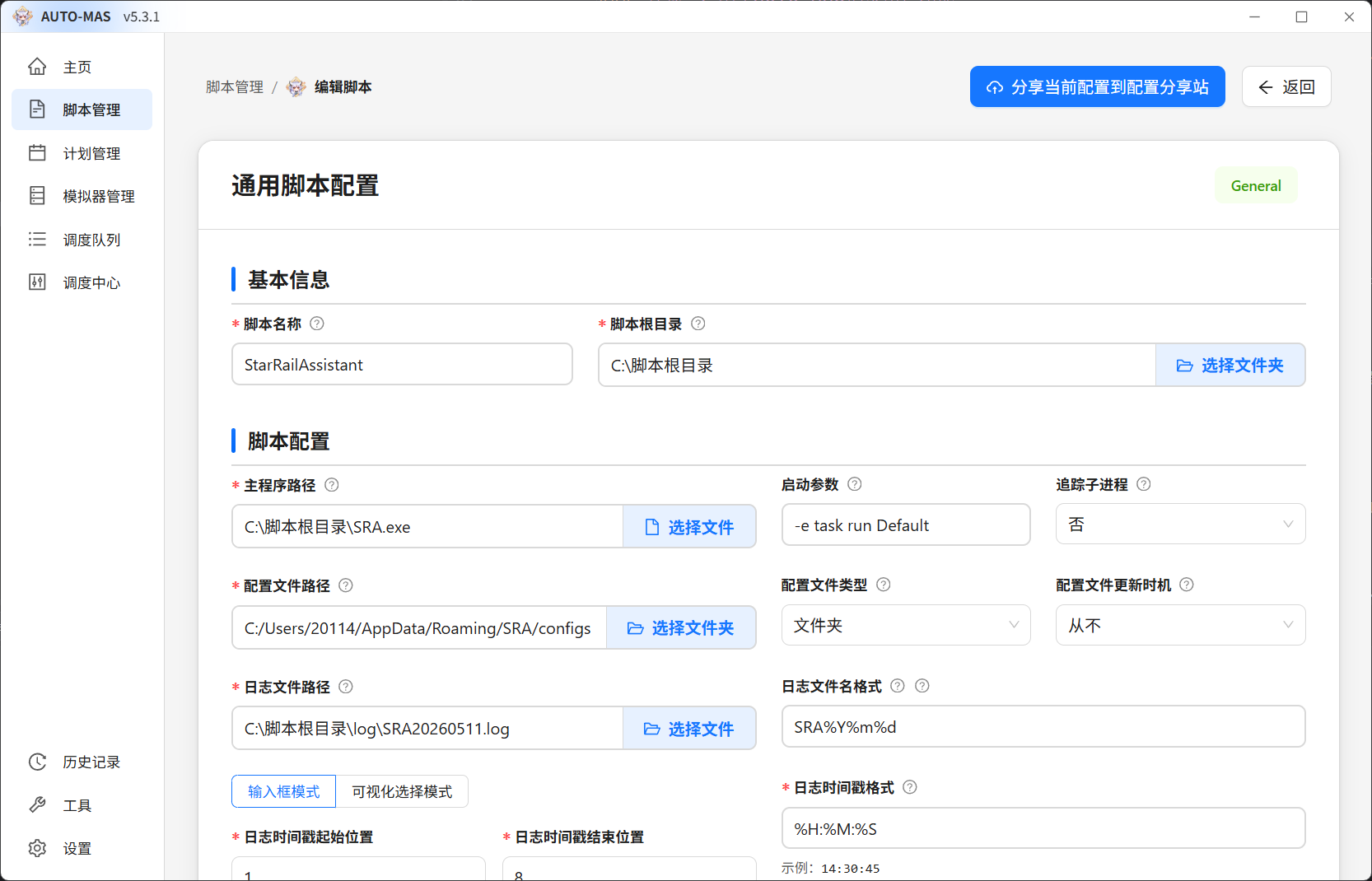
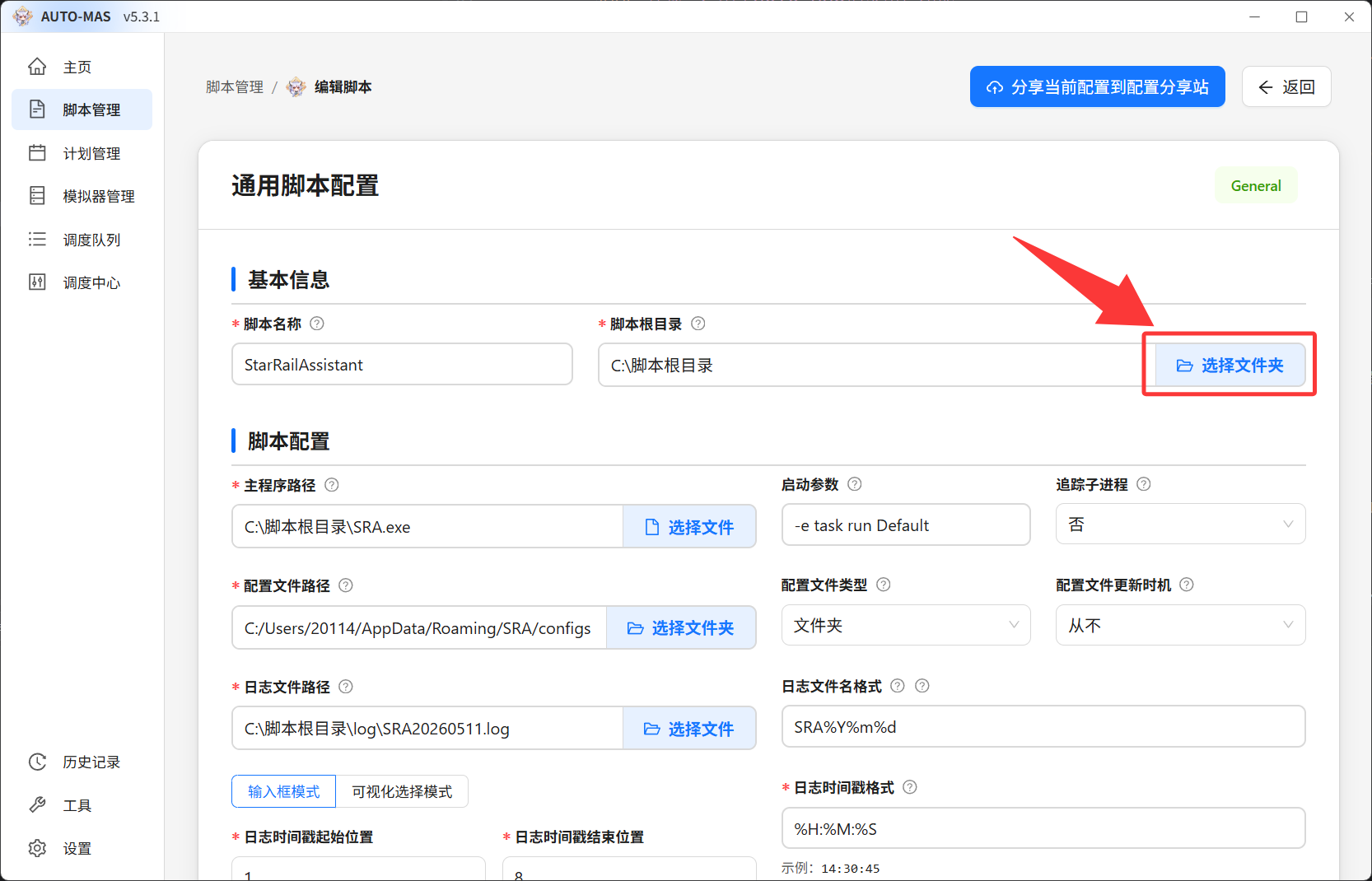
- 在 打开的脚本配置 中的 脚本根目录 单击 选择文件夹,打开 SRA 软件所在目录。
下面那些路径别手动改
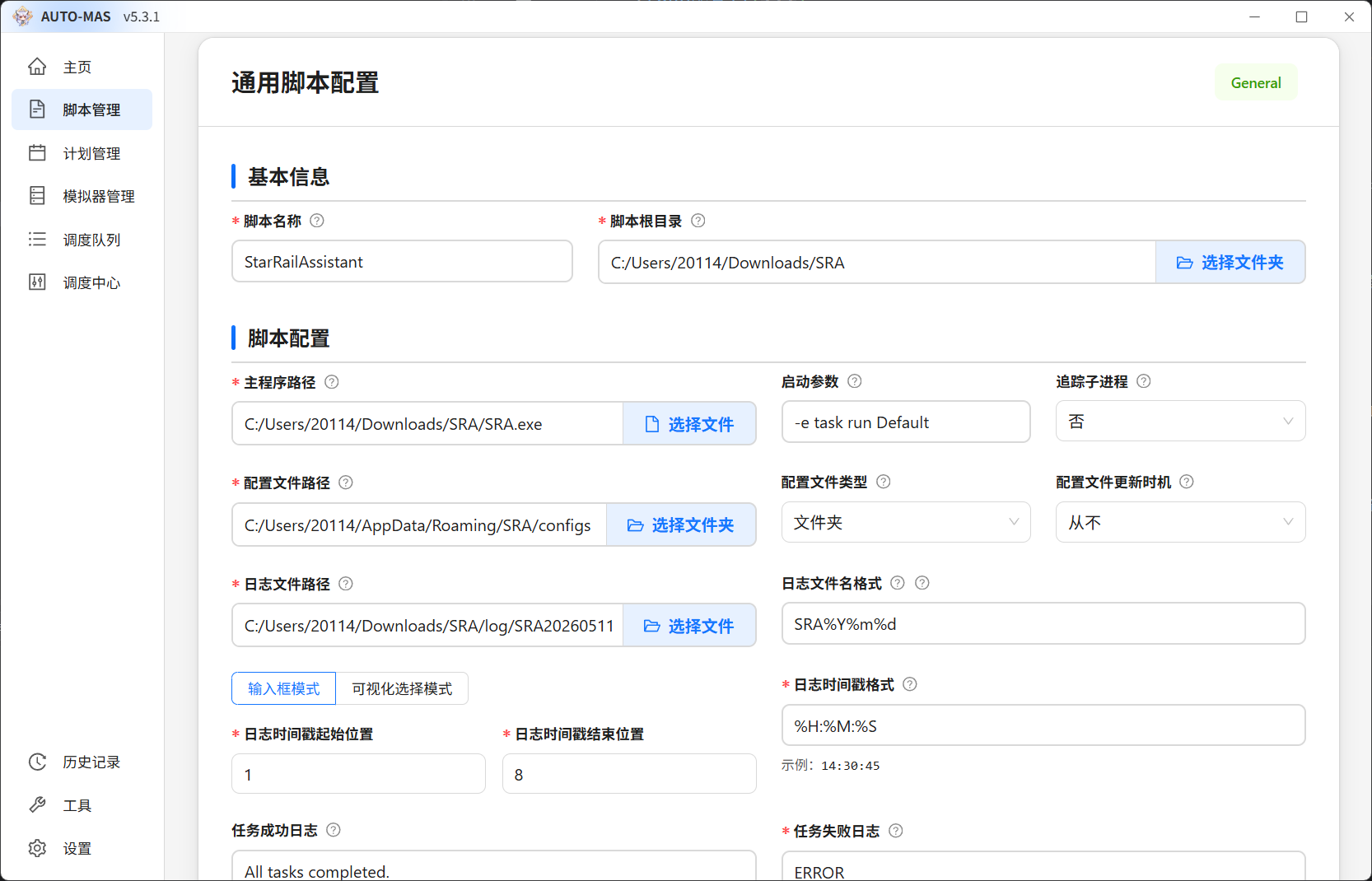
选好脚本根目录之后,脚本配置 一栏的各个路径会自动填好。模板已经帮你配对了,不清楚每项是什么意思就别动它,改错了代理会各种出问题。
- 选择完 SRA 的目录以后会自动修正脚本配置一栏的路径,无需手动选择。
- SRA 约定选择
C:\Users\用户名\AppData\Roaming\SRA作为默认配置目录,因此无需修改 配置文件路径 一栏。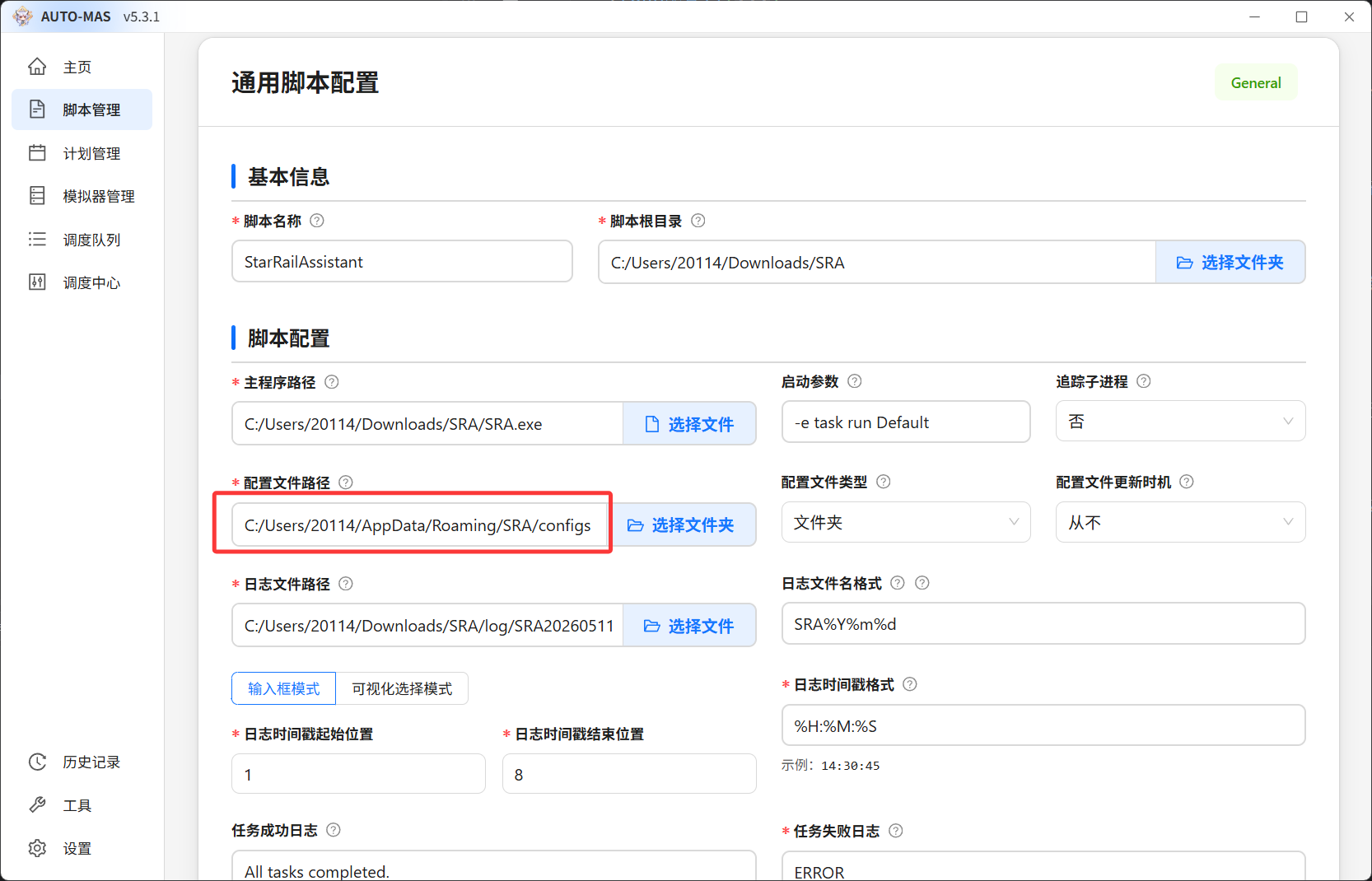
- 脚本配置将自动保存,接下来退出脚本配置页面。
- 点击添加用户,需要自己给添加的用户进行命名(在用户名一栏输入你想要的用户名(这仅仅只是个命名而已)),然后点击右上方的通用配置按钮
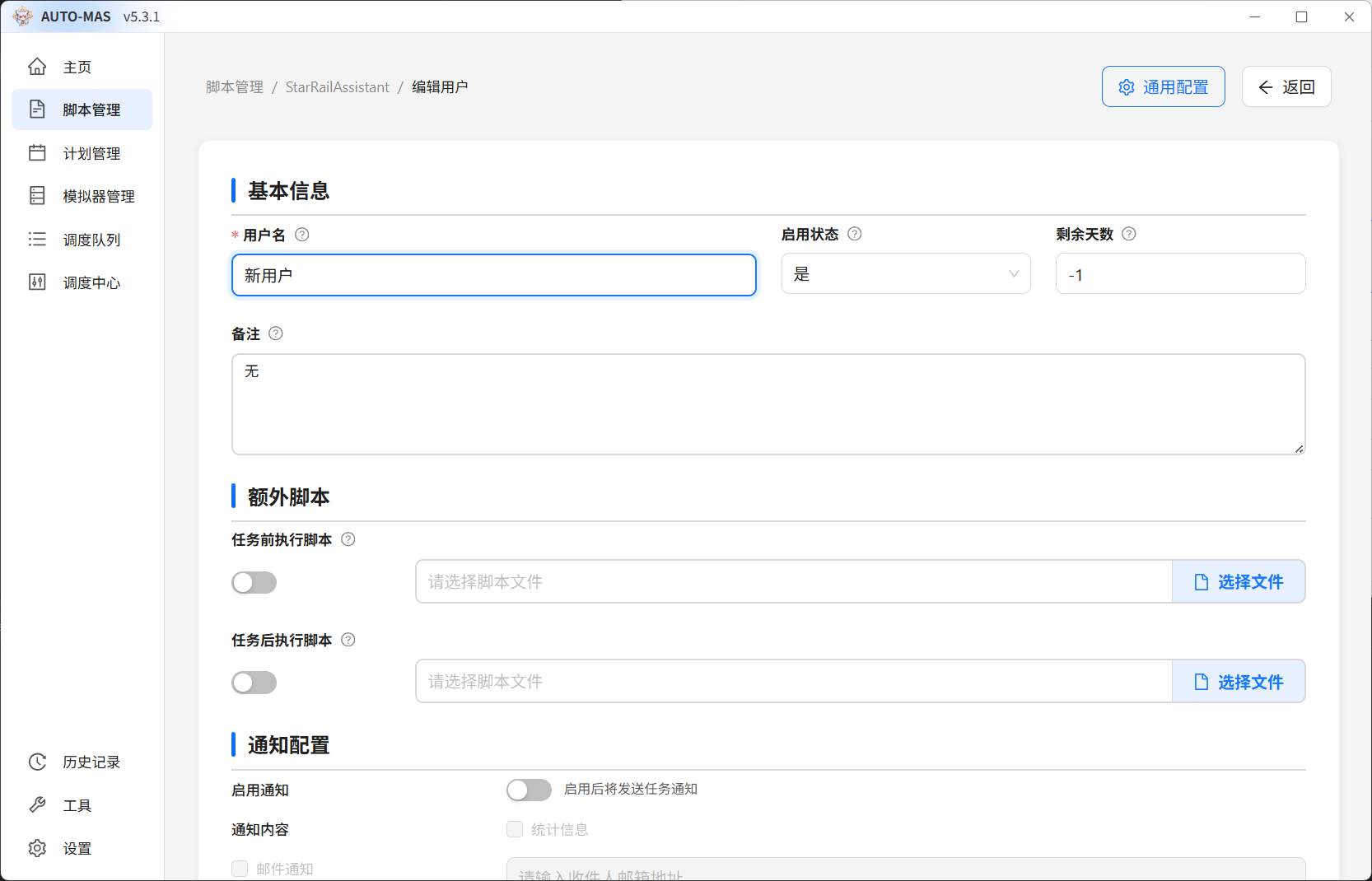
- 这会启动 SRA 窗口,在里面配置 SRA 本身。
配置文件名保持 Default
用 AUTO-MAS 管多用户时,不要改配置文件名,保持默认的 Default。
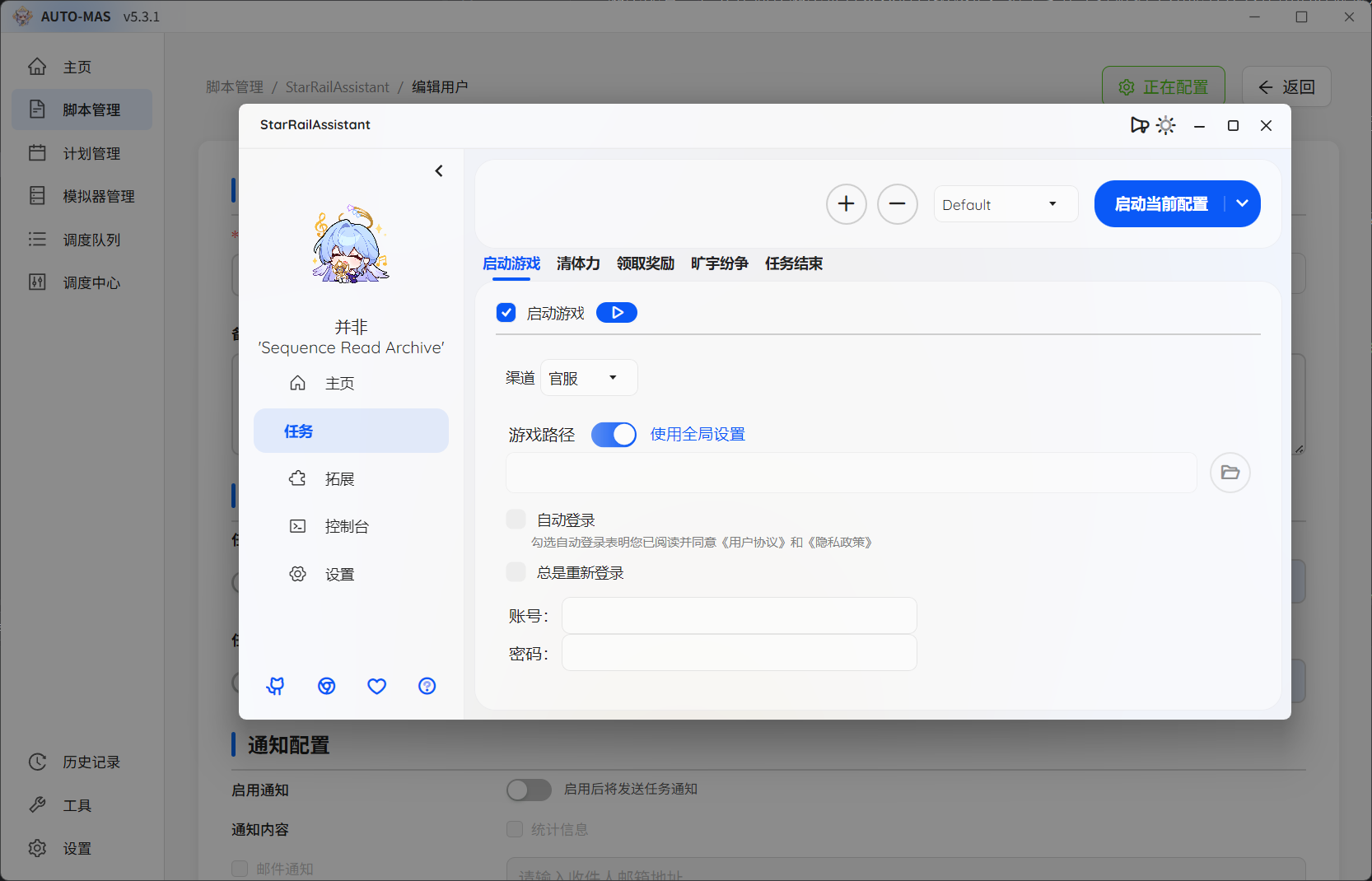 11. 配置完成后,点击SRA窗口主页启动按钮右侧的箭头,展开启动选项,选择仅保存配置
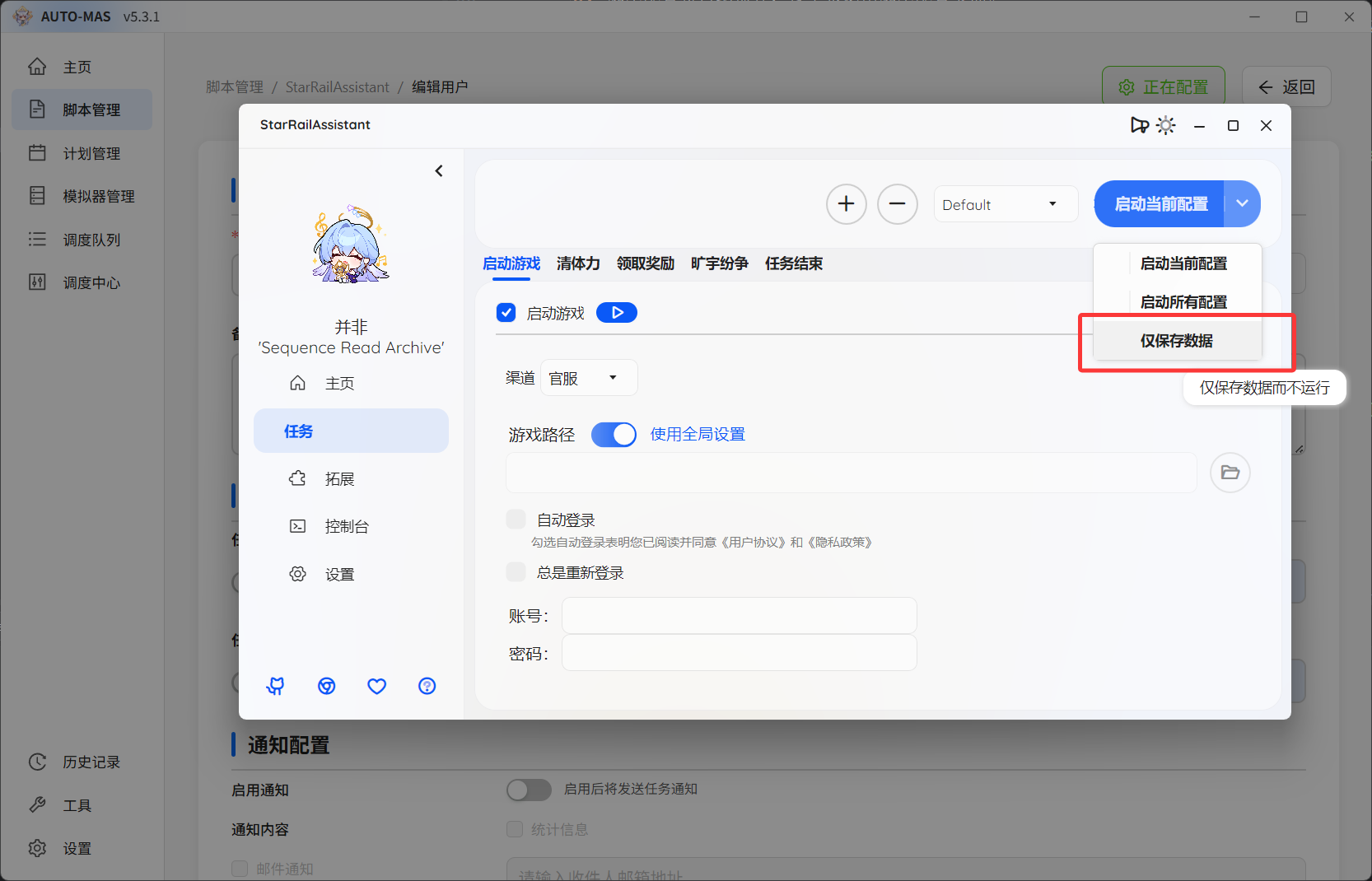 12. 点击仅保存配置后,关闭 SRA 窗口并点击 AUTO-MAS 中的保存配置按钮,就完成了一个用户的配置。
 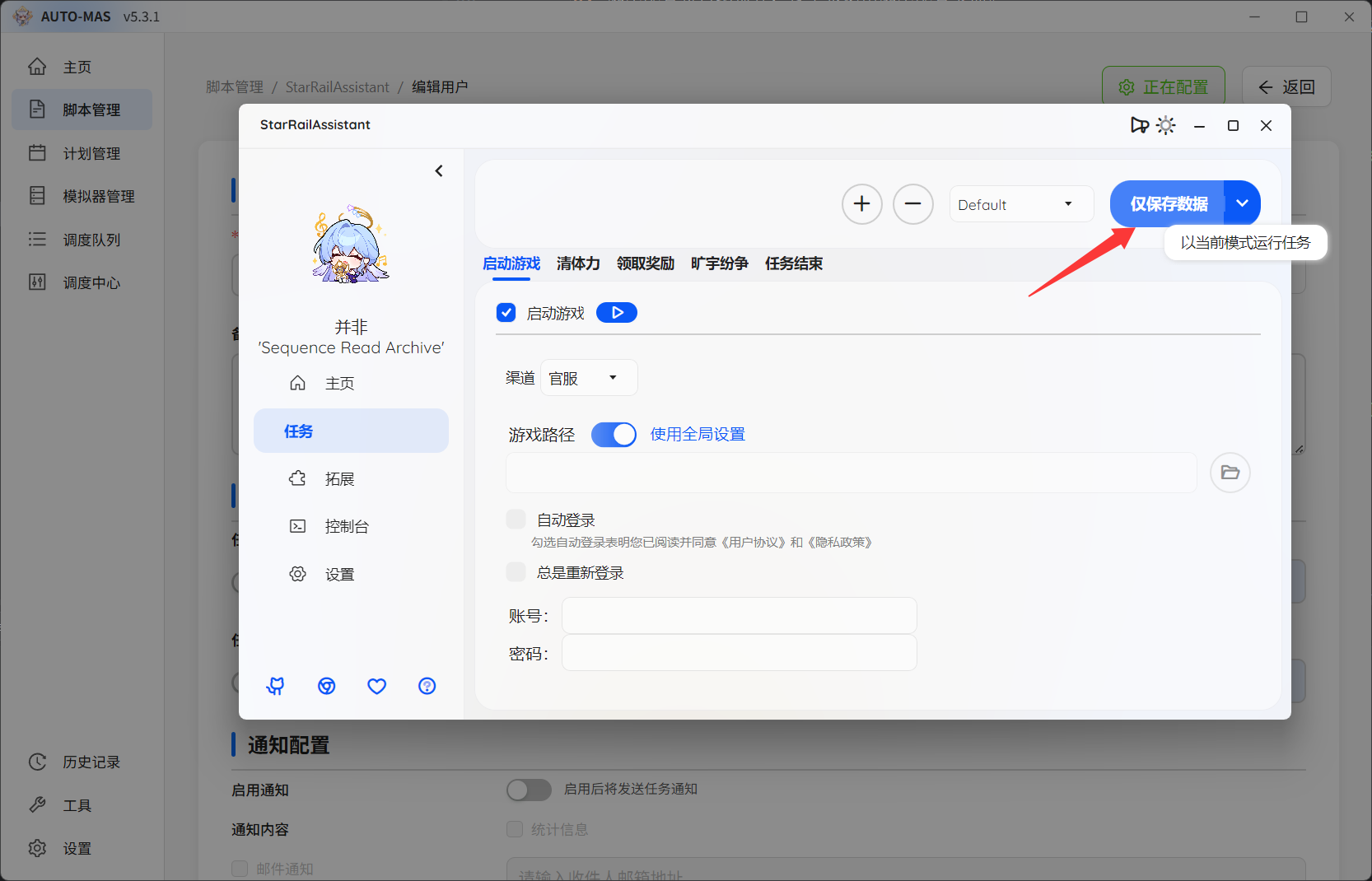 13. 要加更多用户就重复步骤 9-12。第 10 步启动 SRA 时,它会自动载入上一次的配置,这是正常的,你只要改成新用户的设置就行。
每个用户都一样
配置文件名统一保持默认的 Default,不要改。
方式二:用 SRA 的多用户功能
前 7 步和方式一一样,从第 8 步开始不同。
- 把 启动参数 改成
-e task run。这样 SRA 启动后会把它自己保存的所有配置跑一遍,而不是只跑某一个。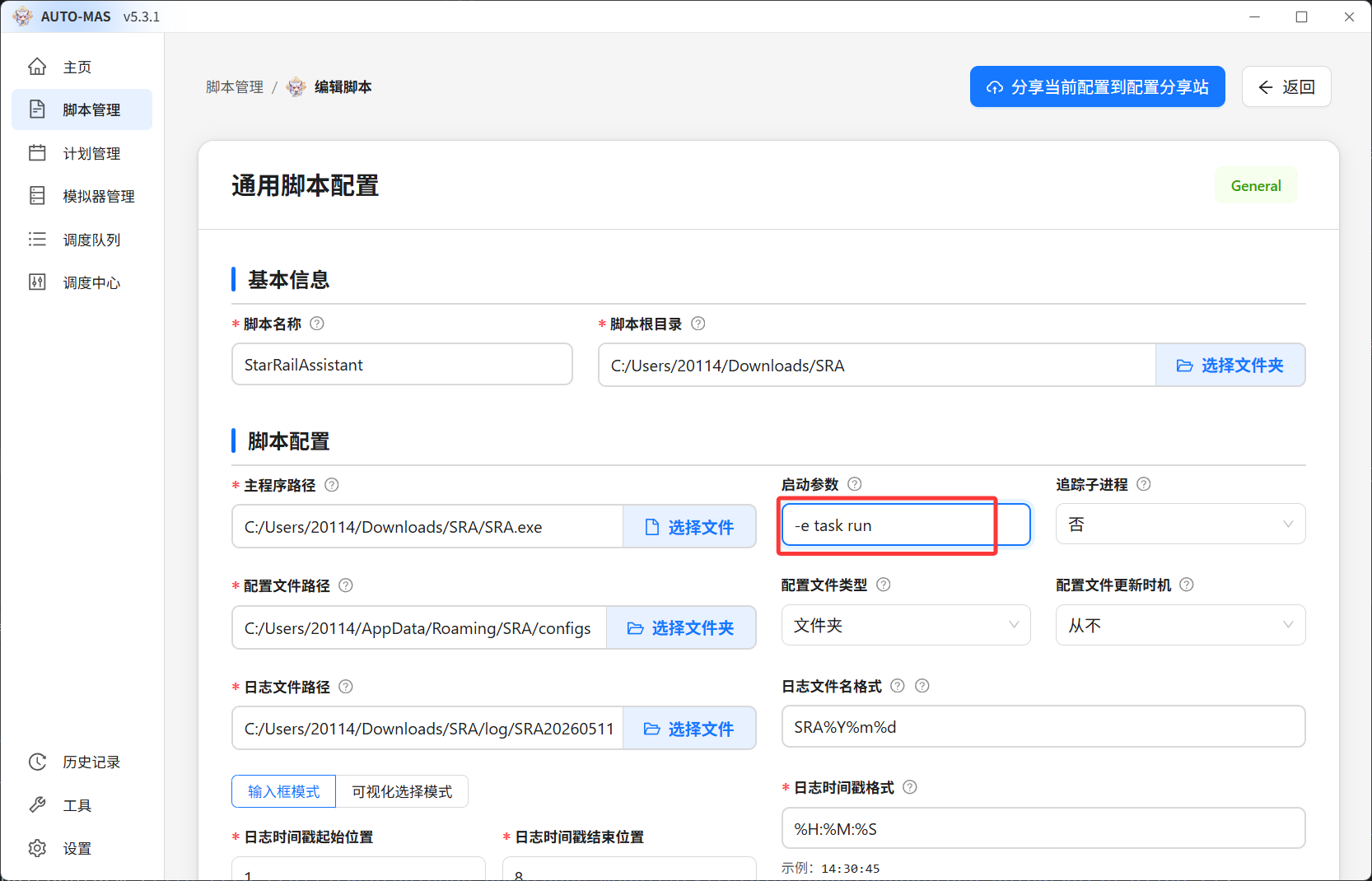
- 配置将自动保存,接下来退出脚本配置页面。
- 点击添加用户,需要自己给添加的用户进行命名(在用户名一栏输入你想要的用户名(这仅仅只是个命名而已)),然后点击右上方的通用配置按钮
- 这将启动 SRA 窗口,你可以在此界面中进行 SRA 的相关配置。 你可以直接使用Default配置文件,如果你有多个用户,请在SRA中创建新的配置,并切换到对应的配置进行修改
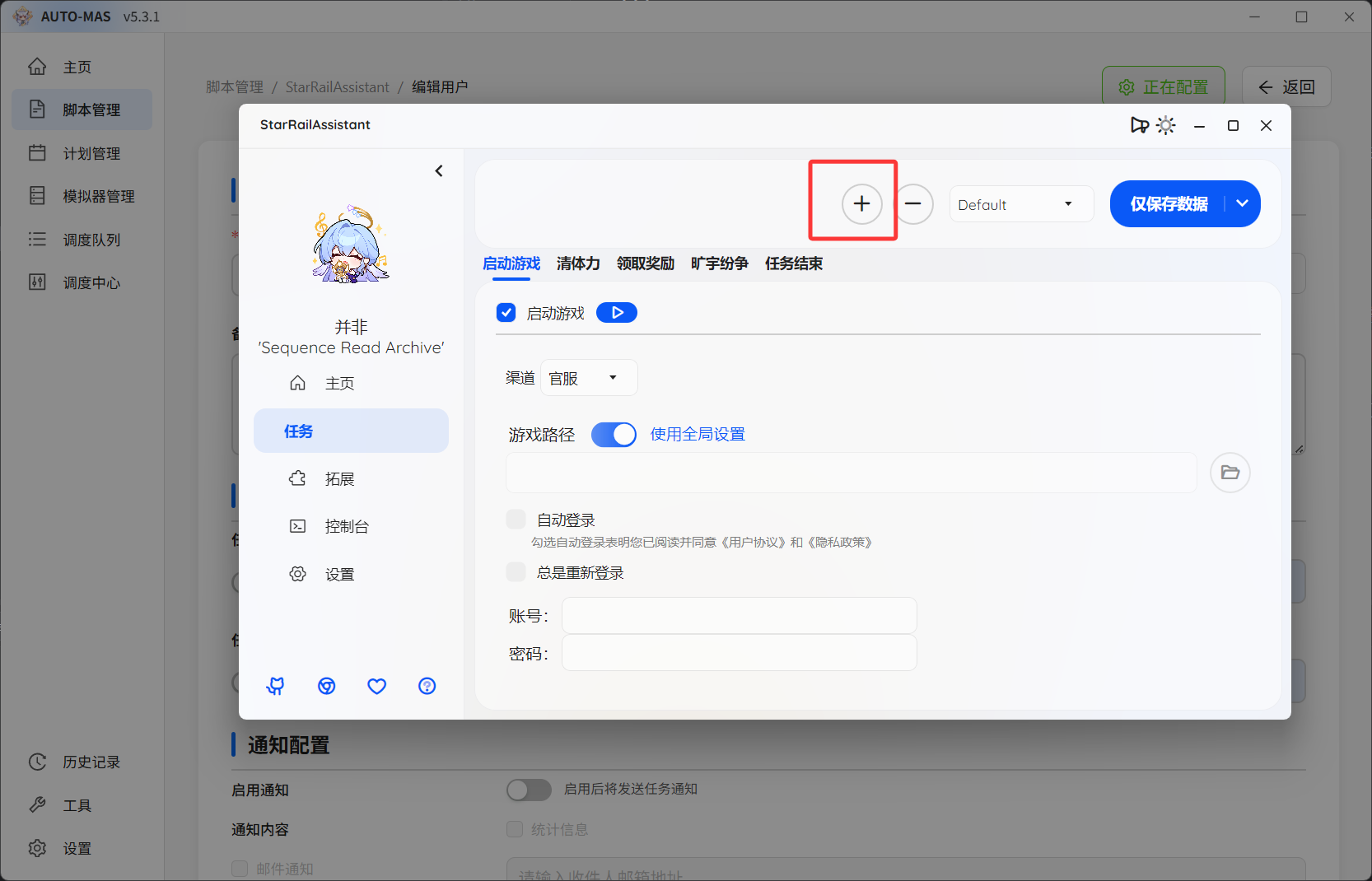
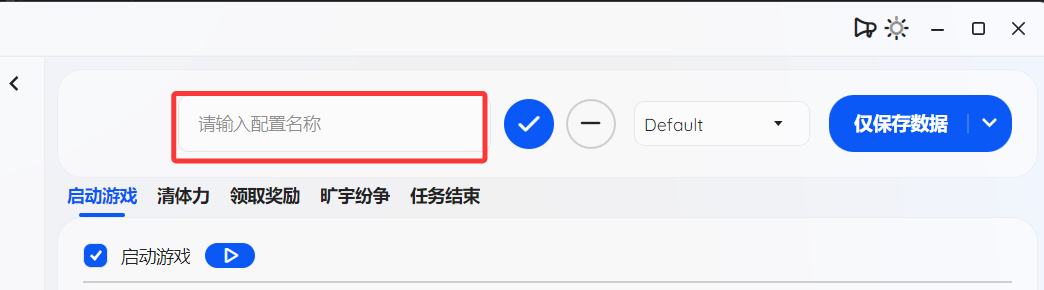
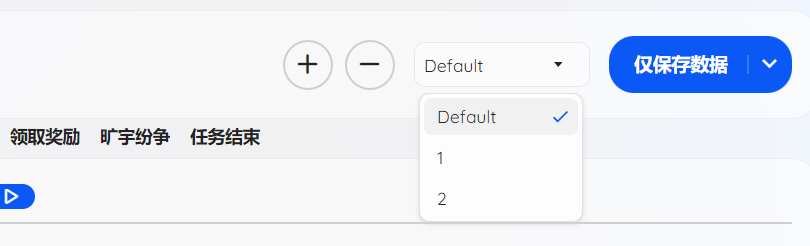
- 每个配置完成后,都需要点击SRA窗口控制面板启动按钮右侧的箭头,展开启动选项,选择仅保存配置
- 保存好每个配置后,关闭 SRA 窗口并点击 AUTO-MAS 中的保存配置按钮,就完成了所有用户的配置。
差异
两种方式的区别一图说明:
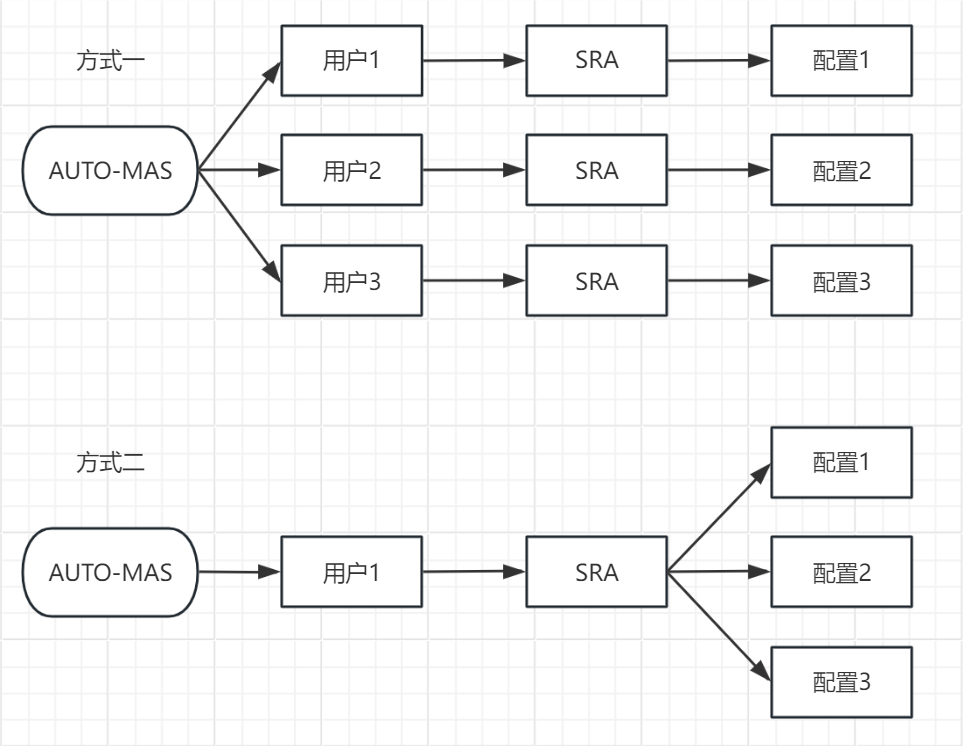
简单说:方式一是 AUTO-MAS 每次换上一个用户的配置、启动 SRA 跑一轮;方式二是 AUTO-MAS 只启动 SRA 一次,由 SRA 自己把所有配置跑完。