

失败回放使用教程
自动代理失败时,AUTO-MAS 可以让 OBS 保存最近一段画面,并将视频与失败记录关联。遇到偶发卡住、登录失败或任务中断时,可以结合回放和日志查看失败前发生了什么。
配置顺序是:让 OBS 捕获游戏画面 → 启动回放缓存 → 在 MAS 中配置连接 → 试存并检查视频。配置完成后,保持 OBS 和回放缓存运行,MAS 会在自动代理最终失败时请求保存。
版本要求
失败回放从 v5.7.0-beta.2 开始提供。若设置中没有这一项,请从下载页获取包含该功能的版本。
准备 OBS
在运行 AUTO-MAS 的同一台电脑上安装 OBS Studio。建议使用 OBS Studio 28 或更新版本,这些版本已内置 MAS 使用的 WebSocket 功能,无需额外安装插件。参见 OBS 官方远程控制指南。
设置捕获画面
- 打开 OBS,在“场景”中选择或新建一个场景。
- 在“来源”下点击 +,添加适合的画面来源,例如捕获模拟器的“窗口采集”,或捕获 PC 游戏的“游戏采集”。
- 在来源属性中选择目标窗口,并确认 OBS 预览中能看到实际游戏画面。具体设置可参考 OBS 窗口采集说明和游戏采集指南。
MAS 保存的是 OBS 当前场景捕获到的内容。切换脚本、游戏或模拟器实例后,需要确认来源仍能捕获对应画面;MAS 不会自动切换 OBS 场景。
开启并启动回放缓存
- 打开 OBS 的 设置 → 输出。
- 初次配置可以选择“简单”输出模式,设置录像路径、录像质量和编码器,再勾选 回放缓存(部分版本显示“开启回放缓存”)。使用“高级”输出模式时,在“回放缓存”页配置。
- 设置 回放时长上限。建议先使用 5 分钟,即 300 秒;需要保留更早的过程时,可根据电脑内存和编码设置增加至 10–30 分钟。时长和内存上限都会影响实际能保留的视频长度。
- 点击“应用”并关闭设置,回到 OBS 主界面,点击 启动回放缓存。按钮变为 关闭回放缓存,才表示缓存已经运行。OBS 中的相关步骤也可参考回放缓存教程。
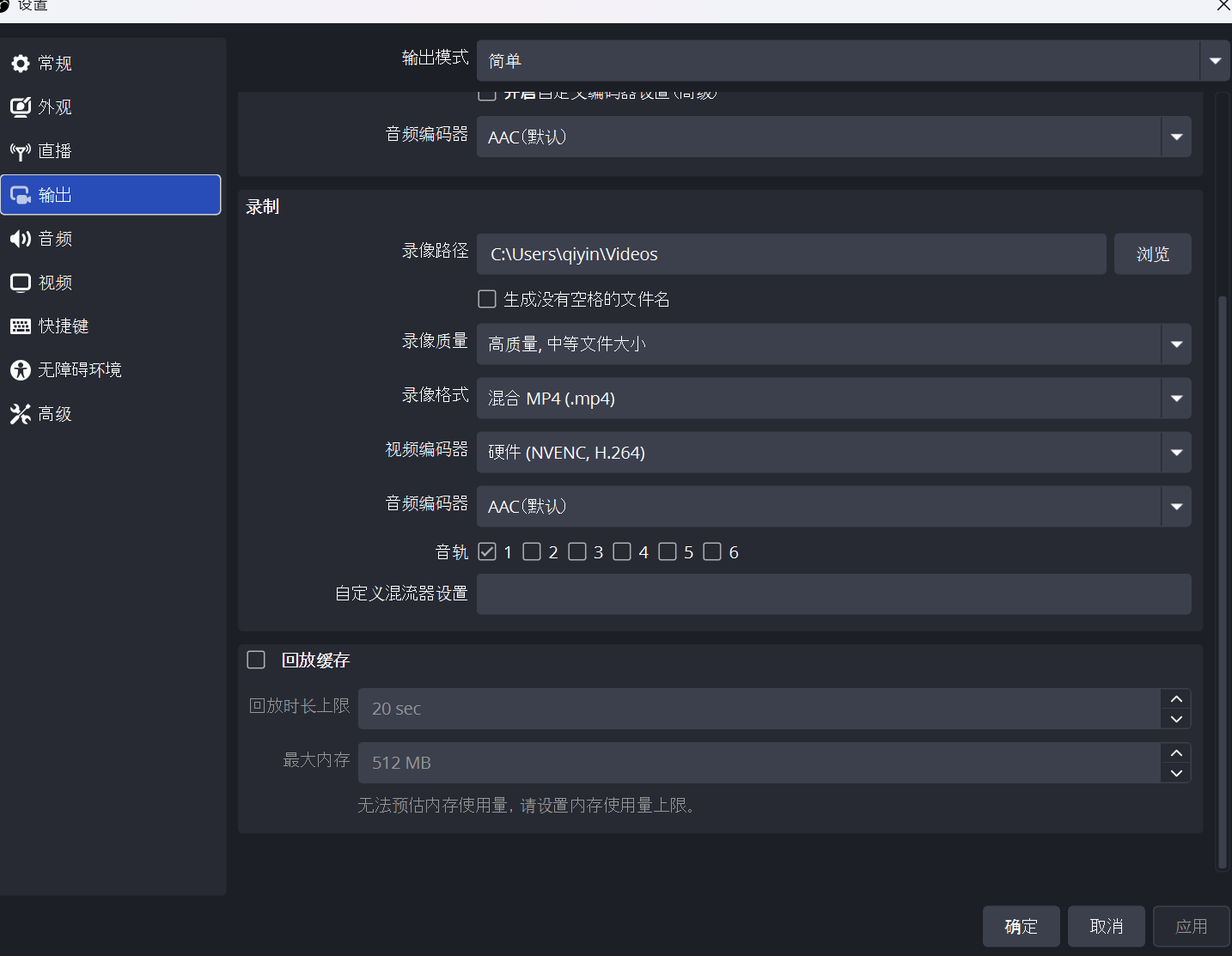
图中“回放缓存”尚未勾选,时长仍为 20 秒。实际使用时请勾选,并按上面的建议将时长设为 300 秒或更长,再回到主界面启动缓存。录像路径和编码器请按自己的电脑配置。
回放缓存是什么
OBS 持续在内存中保留最近一段视频,收到保存请求后才将这一段写成文件。例如配置 5 分钟缓存,保存的是请求时刻之前最多约 5 分钟的内容;刚启动缓存时,可保存的时长会更短。
视频长度、清晰度和声音由 OBS 设置决定。MAS 不会录下某个账号的完整任务过程,也无法补录缓存启动前的画面。
开启 WebSocket 服务
在 OBS 中打开 工具 → WebSocket 服务器设置。部分版本将此项命名为“obs-websocket 设置”。
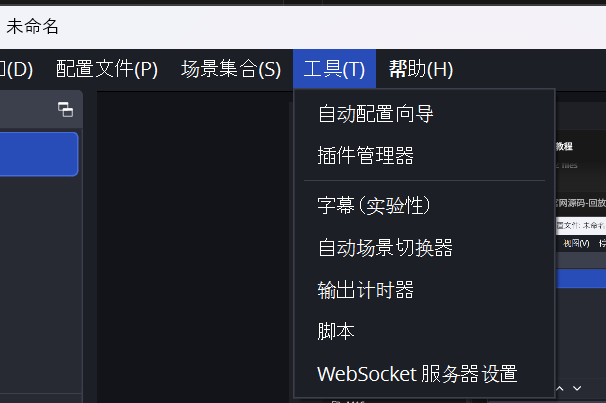
勾选 开启 WebSocket 服务器(部分版本显示“启用 WebSocket 服务器”),端口可使用默认值 4455。
保持 开启身份认证(部分版本显示“启用身份验证”),设置或查看服务器密码,供下一步填写到 MAS。
点击“应用”或“确定”保存。
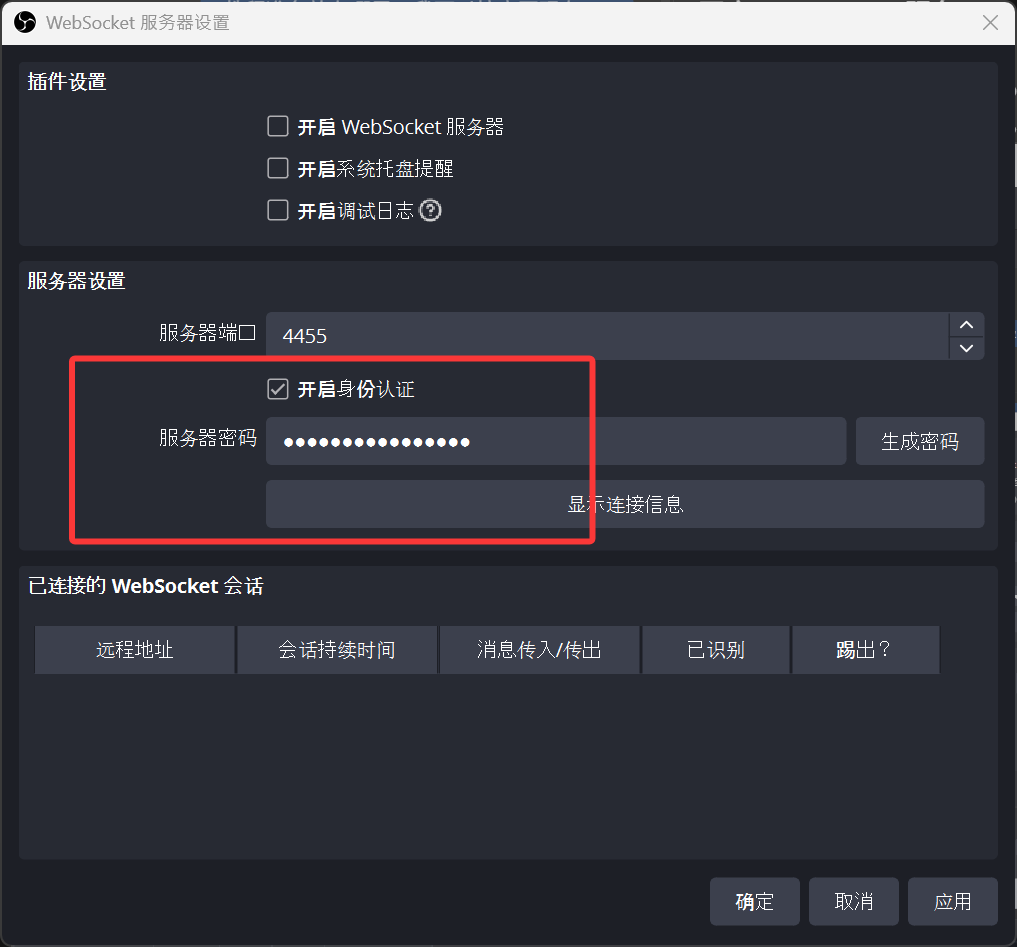
红框标出了身份认证和密码区域。图中顶部的“开启 WebSocket 服务器”尚未勾选,实际使用时也要勾选并保存;仅开启身份认证还不能连接。
MAS 只连接本机 OBS,不能填写其他电脑的地址。OBS 官方也建议保留密码认证,默认端口和认证说明见 obs-websocket 使用说明。
配置 AUTO-MAS
打开 设置 → 功能设置 → 失败回放,按下面的说明填写。
| 配置项 | 填写方法 |
|---|---|
| 启用失败回放 | 设为 是,默认是 否。界面使用开关的版本,将开关打开即可。 |
| OBS WebSocket 端口 | 默认 4455,必须与 OBS 的服务器端口一致。 |
| 最多保留数量 | 默认 3 份,可设置 1–20 份,限制的是 MAS 管理的视频副本。 |
| OBS WebSocket 密码 | 填写 OBS 的服务器密码,再点击 保存密码。 |
密码保存后,输入框会重新变为空,并显示 密码已配置。留空离开不会删除已有密码;需要移除时,使用 清空密码。如果 OBS 启用了身份验证,清空 MAS 密码后将无法通过认证。
检查连接
点击 检查连接。正常时会显示 OBS 已连接,回放缓冲已启动,并列出:
- 连接状态:是。
- 回放缓冲:已启动。
- OBS 版本和 MAS 的回放目录。
“检查连接”只查询状态。即使连接成功,也需要确认回放缓冲是“已启动”;MAS 不会替你启动 OBS 或开启缓存。
试存一份视频
- 保持 OBS 回放缓存运行,让游戏画面活动一会儿。
- 在 MAS 中点击 试存回放,等待提示 回放已保存。
- 打开 历史记录 → 失败回放,找到标记为 手动测试 / 试存回放 的条目,点击 播放。
- 确认视频中有目标游戏画面,时长和声音符合需要。
试存也会占用保留名额
试存会真实保存一份视频,与自动失败回放共用保留数量。连续试存可能使较旧的失败副本被清理;需要长期保留的视频,请先复制到其他目录。
自动代理时如何保存
开始代理前,确认 OBS 已打开、目标画面可见、回放缓存已启动。之后照常运行 自动代理 或以自动代理模式运行调度队列即可。
| 运行结果 | 是否自动保存 |
|---|---|
| 账号重试后仍然失败 | 保存;同一脚本同一轮中,同一账号最多一份。 |
| 预检、启动或调度阶段失败 | 可以保存脚本级回放,可能没有对应账号的历史关联。 |
| 本次尝试失败,重试后成功 | 不保存。 |
| 成功、跳过、人工排查等其他模式 | 不自动保存。 |
| 手动停止或取消 | 不再触发新回放;此前已发起的保存可能继续完成。 |
发现最终失败时,MAS 会请求 OBS 保存当时的回放缓存,再复制视频。文件写入和复制需要时间,列表可能稍后才出现新条目;有些失败是在超时或重试结束后才判定,想查看更早的过程需要增加 OBS 缓存时长。
如果 OBS 未运行、连接失败或保存出错,MAS 会提示 失败回放未保存。回放保存失败不会改变原来的代理结果。
查看失败回放
查看全部保留视频
打开 历史记录,点击页面右上角的 失败回放。
列表显示脚本、账号(有账号关联时)、时间、失败原因和视频路径。每条记录都可以:
- 点击 播放,使用系统默认视频播放器打开视频。
- 点击 定位,在文件资源管理器中选中视频文件。
- 点击列表顶部的 打开回放目录,查看 MAS 保存的副本。
MAS 使用系统默认程序播放视频。如果无法打开,可以通过“定位”找到文件,再使用支持该视频格式的播放器打开。
从任务日志查看关联视频
在历史记录中选择对应日期和账号,再打开失败任务的日志。如果这条日志有仍然保留的回放,日志窗口顶部会出现 关联回放 N 份 按钮;点击后可以播放或定位对应视频。
手动试存、没有账号历史的失败,或已经被清理的视频,可能没有这个按钮。找不到关联按钮时,先到 历史记录 → 失败回放 查看总列表。
视频存放与清理
视频会保存在两个地方:
| 位置 | 用途与清理规则 |
|---|---|
| OBS 设置的录像路径 | OBS 保存的原始视频。MAS 不会删除这些文件,需要自行管理。 |
AUTO-MAS 运行目录下的 data/replays | MAS 管理的副本。保存新视频后,超过“最多保留数量”的旧副本会自动清理。 |
这是按份数保留,不是按天数保留。调低数量后,要等下一次成功保存才会清理。常规配置备份不包含这些视频,需要长期保留时请另行复制。
即使 MAS 只保留 3 份,OBS 原始目录中的视频仍可能不断增加。清理 MAS 副本也不会释放 OBS 原文件占用的空间。
失败后先等视频保存完成
退出、重启或关机时,MAS 只会有限等待正在保存的回放。需要保留这次失败画面时,建议等视频出现在列表中并确认能播放,再退出软件或关闭 OBS。
让 OBS 启动时自动开启缓存
如果每天都使用失败回放,可以为 OBS 快捷方式添加启动参数,减少忘记启动缓存的情况。
右键 OBS 快捷方式,打开 属性 → 快捷方式。
在“目标”中保留原有程序路径,在末尾加一个空格,再加上
--startreplaybuffer。例如:text"C:\Program Files\obs-studio\bin\64bit\obs64.exe" --startreplaybuffer“起始位置”应是
obs64.exe所在目录。示例路径仅供参考,请使用自己的安装位置。保存后,通过这个快捷方式启动 OBS,再到 MAS 中“检查连接”,确认缓存已启动。
如需开机自动启动,可将这个快捷方式放进 Windows 的启动文件夹(按 Win + R,输入 shell:startup)。OBS 的启动参数用法见官方说明。
常见问题
| 现象 | 检查方法 |
|---|---|
| 检查连接失败 | 确认 OBS 正在同一台电脑上运行,WebSocket 服务已启用,两边端口一致;认证失败时重新填写并保存密码。 |
| 已连接,但回放缓冲未启动 | 回到 OBS,点击“启动回放缓存”。只在输出设置里勾选“开启回放缓存”还不够。 |
| 能保存,但视频黑屏或录错窗口 | 检查 OBS 预览、场景和捕获来源。连接检查通过只说明能连接,不能验证游戏画面。 |
| 视频比设置的时长短 | 缓存可能刚启动,或受到 OBS 内存上限影响;先让缓存运行足够长,再试存检查。 |
| 任务失败,却没有回放 | 确认使用自动代理模式、已启用功能且 OBS 缓存持续运行;查看任务是否出现“失败回放未保存”提示,并尝试试存。 |
| 历史日志没有“关联回放” | 先查看总列表;这次失败可能没有账号历史关联,视频也可能已被清理或移走。 |
| 旧视频消失了 | 新视频和试存共用保留名额。查看 OBS 原始目录,或提高 MAS 的保留数量,并及时另存重要片段。 |
反馈问题时,先播放视频确认内容,再提供相关失败视频和同一次运行的日志。如果捕获来源包含桌面或登录界面,分享前请检查其中是否有账号信息或其他不打算公开的内容。