

通用调度
先看这里:大多数人不需要从零配
AUTO-MAS 自带一批现成模板。新建通用脚本 > 从模板创建,选好模板,填一个脚本路径就能用。
三月七、SRC、zzzOD、M9A 等常见脚本都有成熟模板,先去看看有没有你要的。若遇到问题,欢迎加用户交流群,与开发者、模板贡献者交流。
从零手配需要你了解那个脚本
如果模板里没有你的脚本,就得自己填监看规则——这需要你知道那个脚本的日志长什么样、怎么启动。不熟的话,建议先找别人分享的配置导入。
另外,通用调度的稳定性通常不如专门适配过的脚本,这是机制决定的,别怪分享配置的人~
它是怎么工作的
了解下面两条机制,之后排查问题会容易很多。
配置怎么管的:借走、还回
AUTO-MAS 不解析脚本的配置格式,而是整份保管:任务开始前,把你保存的那份配置原样复制到脚本目录里;任务结束后,再把脚本原来的配置还回去。
所以每个用户跑的时候都是自己那份配置,且不会污染你在脚本里手动做的设置。
成功失败怎么判的:盯日志
AUTO-MAS 看不懂脚本界面,它只盯三样东西:日志里出现了什么文字、日志最后一次更新是几点、脚本进程有没有退出。
判定规则取决于你有没有填 任务成功日志:
| 你填了成功日志 | 你留空了成功日志 |
|---|---|
| 日志里出现成功关键词 → 成功 | 脚本自己正常退出,且没出现过异常关键词 → 成功 |
| 脚本退出了但没出现过成功关键词 → 失败 | 脚本退出前出现了异常关键词 → 失败 |
另外两条无论如何都生效:
- 异常关键词比成功关键词先出现 → 失败
- 日志超过 自动代理超时限制 没有任何更新 → 判定卡死,超时失败
以 MAA 为例: 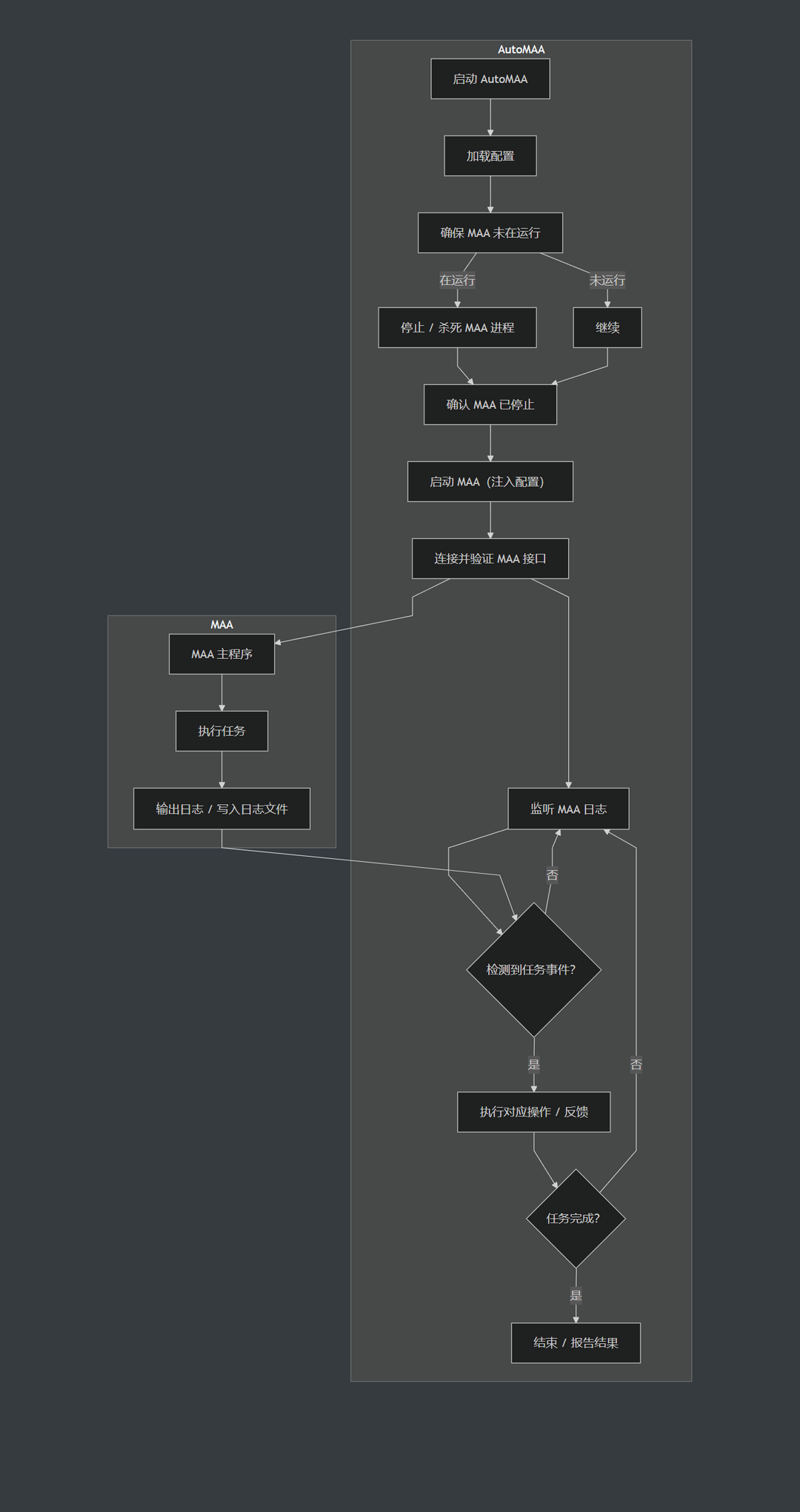
脚本设置
这些设置决定 AUTO-MAS 如何调度你的脚本,填得是否准确直接影响代理的稳定性。
脚本根目录
选脚本所在的文件夹。先填这个,其他路径才能填。
以后脚本换了位置,你只要改这一项,下面的路径会跟着自动改,不用一个个重选。
脚本路径
选脚本的主程序 exe,也就是你平时双击启动它的那个文件。
- 提示"所选路径不在脚本根目录下":字面意思,回去检查脚本根目录选对了没。
- 启动不起来:路径和启动参数二者之一填错了,去
debug/AUTO-MAS.log看具体报错。
脚本启动参数
大部分脚本不用填这一项,先留空试试。
有些脚本界面里没有"启动后自动开跑"的选项,只能靠命令行参数实现。这类脚本才需要填。
怎么找:去脚本的官网或文档站,搜 命令行、CLI 这类章节,把能让它"启动即运行"的参数抄过来。
如果你的脚本还有下面这两种特殊情况,才需要用到分隔符:
- 配置时和跑任务时参数不一样 → 两组参数用
|隔开,前面是跑任务的,后面是配置用的。 - 配置时和跑任务时用的不是同一个 exe → 在参数前面写上那个 exe 相对
脚本路径的位置,用%隔开。
完整格式长这样(用不到的部分不用写):
{跑任务的exe}%{跑任务的参数}|{配置用的exe}%{配置用的参数}追踪脚本子进程
先保持默认,出问题了再动它。
有些脚本是"启动器拉起主程序,然后启动器自己退出"。这时候光看启动器进程会误判成脚本已经结束了,需要打开这个开关,连子进程一起盯。
- 脚本关了,AUTO-MAS 还以为在跑 → 关掉本项。
- 脚本还在跑,AUTO-MAS 说它退出了 → 打开本项。
脚本配置文件路径
选脚本存配置的文件或文件夹。
怎么找:打开脚本目录,找名字带 config 的文件或文件夹,通常就是它。
脚本日志文件路径
选脚本写日志的那个文件。
怎么找:打开脚本目录,先看有没有 debug、log 之类的文件夹。
- 有这个文件夹:进去挑一个
.log或.txt文件。- 文件名里不带日期(如
log.txt、gui.log)→ 直接选它即可。 - 文件名里带日期(如
2025-06-29.log)→ 也选它,然后还要填下面的 日志文件名格式。
- 文件名里不带日期(如
- 没有这个文件夹:在脚本根目录里找
.txt、.log文件,打开确认里面是日志内容,选它。
脚本日志文件名格式
日志文件名里不带日期的,这项留空。
有些脚本每天新建一个日志文件,文件名带日期,AUTO-MAS 得知道命名规律才能找到今天那份。
怎么填:把一个日志文件名复制进来,然后把里面表示日期时间的部分换成符号。比如 2019-05-01 写成 %Y-%m-%d。符号含义见 日期时间格式符号表。
脚本日志时间戳起始/结束位置
告诉 AUTO-MAS 每行日志中时间戳的起止位置——AUTO-MAS 依据时间戳判断脚本是否卡住。
怎么数:挑一行带时间戳的日志,从 1 开始数字符。例如:
[2025-06-29 20:00:35.909][INF] <1><> 开始任务[ 是第 1 位,时间戳从第 2 位开始,到第 24 位结束。所以起始填 2,结束填 24。
脚本日志时间格式
把上面那段时间戳的写法转换成符号,AUTO-MAS 才能解析出时间。
比如 2019-05-01 16:00:00.000 填成 %Y-%m-%d %H:%M:%S.%f。符号含义见 日期时间格式符号表。
脚本成功/失败日志
填关键词,AUTO-MAS 在日志里看到就判成功或失败。可以填多条,用 | 隔开。
怎么找:手动跑一次脚本,打开它的日志文件,找到跑完时打的那句话(比如"任务全部完成"),把里面稳定不变的一小段抄进 成功日志;同理把报错时的特征句抄进 失败日志。
挑词的时候选那种"只在成功时出现"的句子,别挑每次都会打的通用信息,否则会误判。
分享和导入配置
好不容易配好一个脚本,可以导出成 JSON 文件分享给别人;别人分享的 JSON 也可以直接导入。想让更多人用上,还能提交到 AUTO-MAS 配置分享中心,审核通过后所有用户都能一键导入你的配置。
分享前自己检查一遍路径
导出和上传都会自动做一次脱敏,但只覆盖一部分路径,剩下的要你自己看。
自动处理的:
- 脚本根目录 被替换成
C:/脚本根目录。所以导入别人的配置后,第一件事是重新选一次自己的脚本根目录。 - 脚本路径、配置文件路径、日志文件路径、追踪进程路径 这四项,如果在脚本根目录底下,会跟着改成相对根目录的写法;如果在
AppData底下(比如 SRA 的配置目录),会被改写成%APPDATA%/...,你的 Windows 用户名不会漏出去。
需要你自己检查的:
- 游戏/模拟器路径不会被脱敏,原样保留。
- 上面那四项如果既不在脚本根目录、也不在
AppData底下,同样原样保留。
所以分享前打开导出的 JSON 扫一眼,看到 C:/Users/张三/... 这种带真实姓名的路径,自己改掉再发。
下属用户
一个通用脚本下面可以挂多个用户,每个用户存一份独立的脚本配置,跑任务时轮流换上。用法和 MAA 脚本的用户一样,每个用户都要单独配一次。