

定时开机
Windows:定时开机
方法 1:BIOS 设置 RTC
在 BIOS 中设置 RTC 定时开机
- 优点:不会被电量限制
- 缺点:没插电也会开
- 进入 BIOS 界面
- 每个品牌、型号的按键可能不一样,常见的是开机时连续按
Delete或F2(F12多半是启动设备选择菜单,不一定能进 BIOS),请自行查阅硬件厂商说明
进入 BIOS 界面后,进入 SETTINGS 界面。
找到 Wake Up Event Setup。菜单名以你主板的实际叫法为准,不同品牌差异很大,常见的还有 Resume by RTC Alarm、Power On By RTC 等。
- RTC(Real-Time Clock)是主板上的独立时钟芯片,即使电脑断电也能保持运行。你可以设置一个未来的时间点,RTC 会在到达该时间时发送信号唤醒主板电源,启动系统。
- 将 Resume by RTC Alarm 设置为 Enable。
将 Date (of Month) Alarm 设置为 0。
值 含义 1-31 每月的 1 号到 31 号触发 0 或 * 每天触发(忽略日期) 特定值如 15 每月 15 号触发 "Date of Month Alarm"(日期闹钟)是 RTC 闹钟的一个设置选项,表示每月的哪一天触发闹钟,多数固件下设置为 0 就是每天触发(也有固件用 0 表示关闭,请以你主板上的说明为准)。
下方的 time(hh)(mm) 与 (ss) 就表示电脑自动开机的时间。
例如:我希望可以每天 3:45 自动开机,那我就如下设置
- Time(hh) Alarm:3
- Time(mm) Alarm:45
- Time(ss) Alarm:0
改完后按
F10保存退出,重启进入系统即可。
方法 2:用智能插座控制通电间接开机
通过控制通电时间间接控制开机
无广:以下使用的智能插座为拼夕夕买的米家智能插座,软件用的小米手机自带的“米家”
- 优点:可自由控制时间,更改开关机时间无需进入 BIOS 界面
- 缺点:要买个可以远控的智能插座(比如小米智能插座)
- 仅支持支持通电自启(关机时来电自动开机)的设备
准备一个智能插座,然后将电源适配器插在上面,然后自己配对一下智能插座(如何配对软件问你买插座的客服)
开启电脑的通电自启功能
- 此处用联想的联想盒子示范,不同电脑需自行寻找设置位置
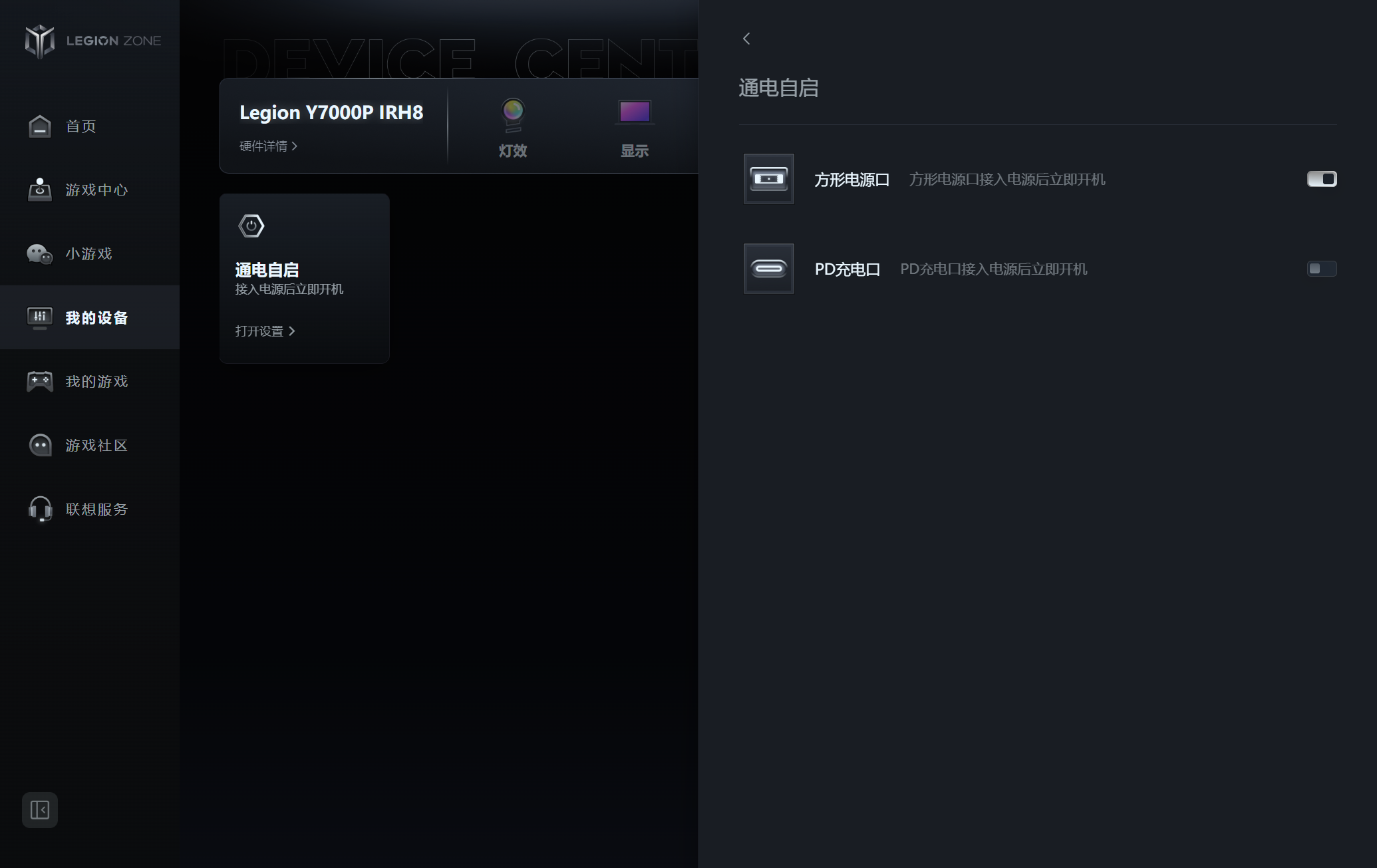
在控制软件(这里用的米家)中安排插座定时断电、再通电,两个时间中间隔一分多钟
- 电脑用完正常关机,但电源一直插着,这时主板其实一直待着电,直接通电触发不了自启。流程是这样的:
时刻 插座 电脑状态 平时 通电 关机且通电(主板待机) 断电时间到 断电 关机且断电 通电时间到 恢复通电 主板检测到来电跳变 → 自动开机 想几点开机,就把通电时间设成几点。间隔别太短,太短主板可能没检测到断电、以为电一直通着,导致通电自启失败
🌰:
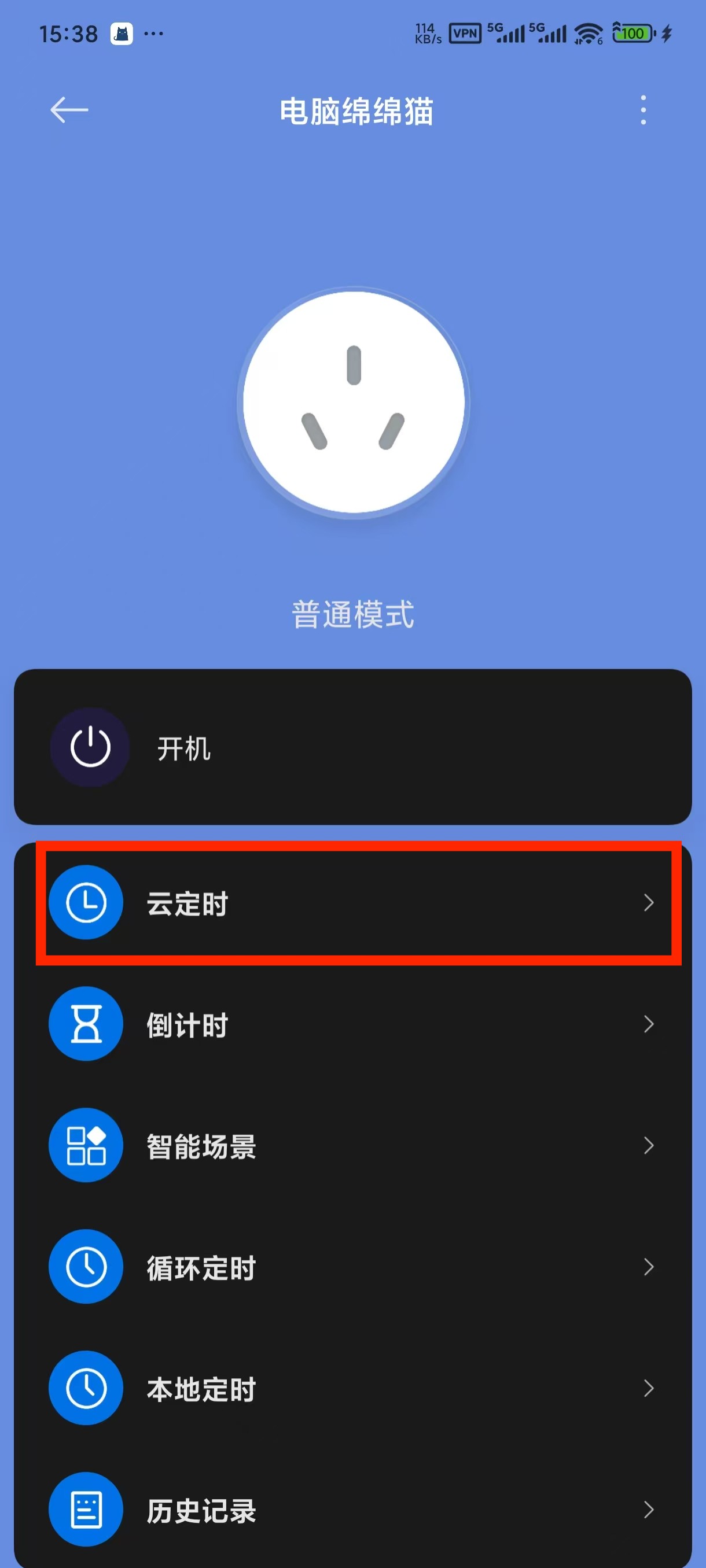

测试:先在系统里正常关机,等电脑彻底关掉后(一般等个一分钟),用米家远程把插座关掉,过一分钟再打开——电脑能自己亮起来就说明设置成功了
MacOS:定时开机
待补充...
Linux:定时开机
待补充...
以上方法来源网络,若有误请及时反馈