

通知
代理跑完了、某个号失败了,让 AUTO-MAS 发消息告诉你。支持邮件、Server 酱、企业微信机器人几种渠道。
两级通知:全局和账号
全局通知 在 设置 > 通知设置 里配,管所有任务。一般配这一个就够了。
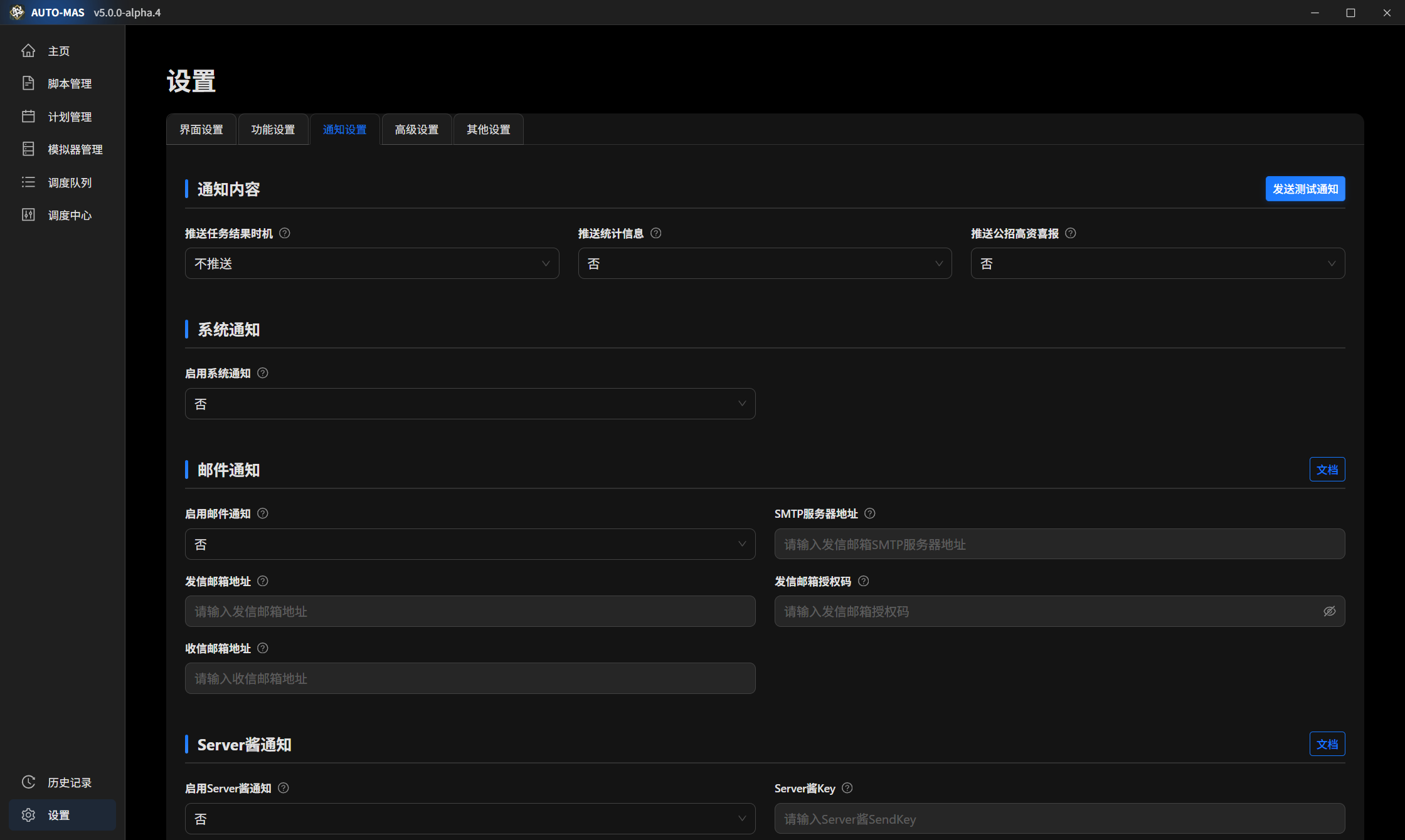
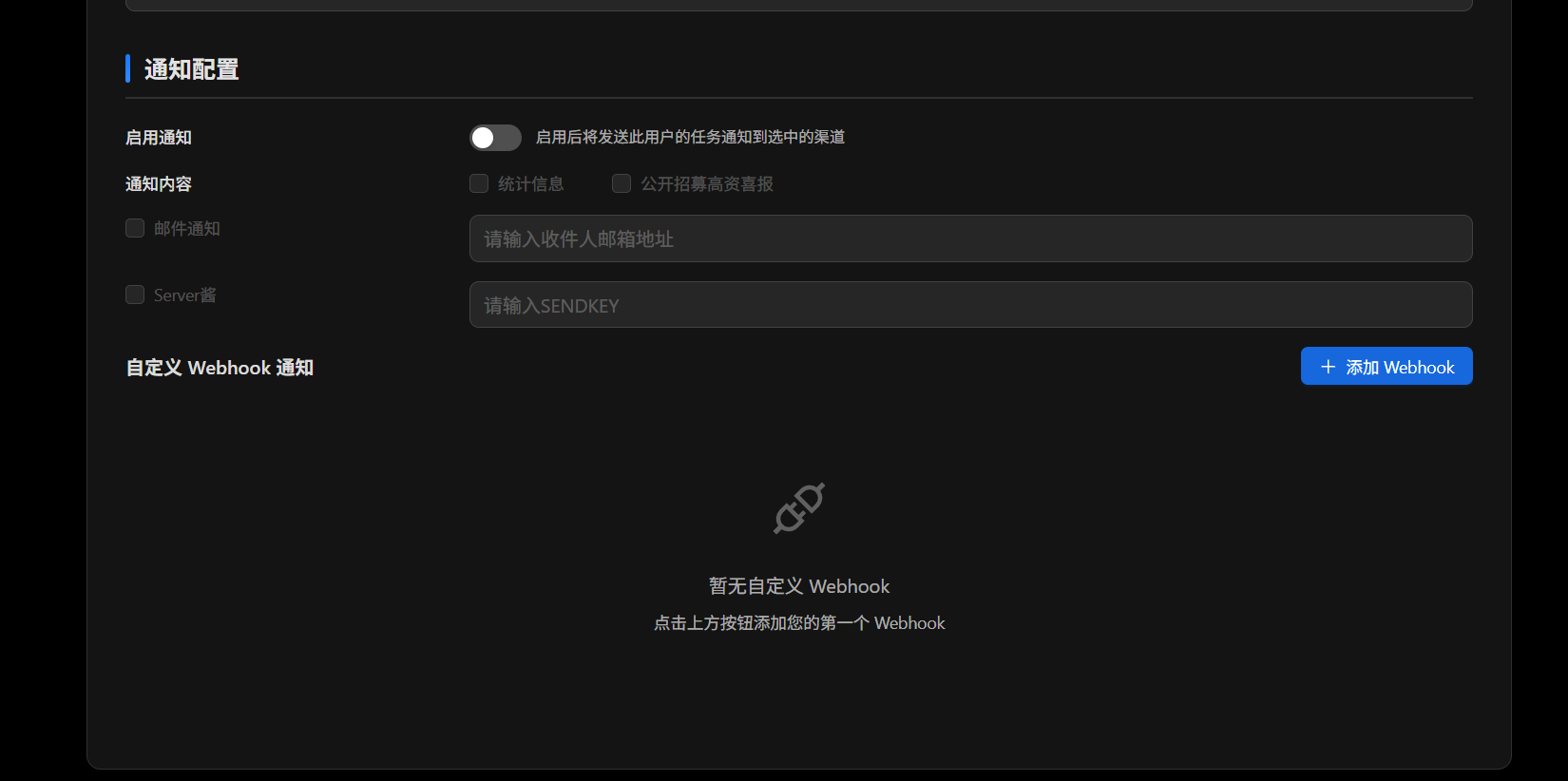
账号通知 在 账号配置 > 通知设置 里配,可以给某个账号单独指定收件人。典型场景:你帮朋友代肝,想让他自己也收到自己那个号的结果。
账号通知是"额外多发一份",不是"改收件人"
配了账号通知之后,全局通知照样会发给你,然后再额外发一份给这个账号指定的地址。它不会覆盖全局设置。
邮件推送
用邮箱收通知需要填三样:SMTP 服务器地址、发信邮箱、授权码。下面分别说怎么拿到。
AUTO-MAS 私域邮箱已上线
- AUTO-MAS 私域邮箱是什么?
- AUTO-MAS 私域邮箱是基于阿里云企业邮箱的
auto-mas.top域名邮箱。
- AUTO-MAS 私域邮箱的优点是?
- 嗯,域名比较特别,看起来专业点?
- 怎么用 AUTO-MAS 私域邮箱?
- AUTO-MAS 私域邮箱的登录页为 阿里邮箱企业版,SMTP 服务器地址为
smtp.qiye.aliyun.com,授权码为登录密码,其他使用方法与普通邮箱一致。
- 如何申请 AUTO-MAS 私域邮箱?
- 发送申请邮件到
DLmaster_361@auto-mas.top,要求邮件中包含:邮箱名(纯英文)、安全手机号、申请原因。邮箱创建成功后,将会返回一封包含初始密码的回执邮件。
SMTP 服务器地址
按你的发信邮箱是哪家的,照抄一行:
| 邮箱 | SMTP 服务器地址 |
|---|---|
| QQ邮箱 | smtp.qq.com |
| 163邮箱 | smtp.163.com |
| Gmail | smtp.gmail.com |
| Outlook/Hotmail | smtp-mail.outlook.com |
| Yahoo Mail | smtp.mail.yahoo.com |
表里没有你的邮箱?去它的帮助中心搜"SMTP 服务器地址"。
获取授权码
授权码不是你的邮箱登录密码,是邮箱专门发给第三方软件用的一串码,得单独去开。填错这个是配邮件通知最常见的失败原因。
各家的开启位置:
- QQ 邮箱

QQ邮箱官方教程
- 登录到您的 QQ 邮箱账号与安全中心。
- 在 账号与安全 > 安全设置 > SMTP/IMAP服务 中开启服务并获取授权码。
- 163 邮箱

163邮箱官方教程
- 登录到您的 163 邮箱。
- 进入 设置 > POP3/SMTP/IMAP,找到 IMAP/SMTP服务 并点击开启。
- 在弹窗中点击 继续开启,根据指示在手机中发送短信。
- 弹窗生成 授权密码,该密码便为您的授权码。
- Gmail
- 登录到您的 Gmail。
- 进入 设置 > 查看所有设置 > 转发和 POP/IMAP > IMAP 访问,选择 启用 IMAP。
- 进入 用户 > 管理您的 Google 账号 > 安全性 > 两步验证,按提示开启 两步验证。
- 进入 两步验证 > 应用专用密码,按提示创建 应用专用密码,该密码便为您的授权码。
- Outlook/Hotmail
- 登录到您的 Outlook 账户。
- 进入 我的账户 > 安全和隐私 > 更多安全选项。
- 在 应用程序密码 中创建应用程序密码。
- Yahoo Mail
- 登录到您的 Yahoo 账户。
- 前往账户的 安全设置。
- 找到 生成应用程序密码 或类似选项以创建应用密码。
只有一个邮箱也能用
发信和收信可以填同一个地址,自己发给自己,完全没问题。
关于授权码
- 别告给别人,定期换一次。
- 有些邮箱的授权码只显示一次,拿到就存好;有些有有效期,到期了通知就发不出去,记得换。
- 授权码在本地是加密存的(和你的 Windows 账号绑定),所以换电脑或重装系统后,需要重新填一次。
Server 酱推送(发到手机)
Server 酱(ServerChan)是个把消息转发到手机的中转服务。你在 AUTO-MAS 里填一个它给的 Key,代理结果就会推到你手机上。

它有两个版本,别搞混
Server 酱在 2024 年出了新版,和老版是两套东西:
- SCT = Server酱·Turbo 版(老版),支持微信、钉钉、飞书等多种渠道
- SC3 = Server酱³(新版),只支持它自己的 App 推送
下面的配置项,有些只对其中一个版本有效,看清楚再填。
SendKey(必填)
SendKey 就是 Server 酱认你这个人的凭据,填了它消息才知道往哪推。按你用的版本去对应页面拿,两个平台选一个就行:
- SCT 用户:
SCT SendKey
- SC3 用户:
SC3 SendKey
渠道代码(只有 SCT 需要填)
想让消息推到微信、钉钉这些地方,填对应的数字代码。SC3 用户跳过这项,它只有 App 推送。
| 渠道 | 代码 |
|---|---|
| 官方 Android 版·β | 98 |
| 企业微信应用消息 | 66 |
| 企业微信群机器人 | 1 |
| 钉钉群机器人 | 2 |
| 飞书群机器人 | 3 |
| Bark iOS | 8 |
| 测试号 | 0 |
| 自定义 | 88 |
| PushDeer | 18 |
| 方糖服务号 | 9 |
填多个渠道时,中间不要加空格
- ✔️
1|0|9 - ❌
1 | 0 | 9
格式错了不会报错,但会静默走默认渠道,你可能以为设置生效了其实没有。
Tag(只有 SC3 需要填)
给推送消息打标签,方便在 App 里分类。SCT 用户跳过这项。
同样不要加空格
- ✔️
AUTO-MAS|代理情况 - ❌
AUTO-MAS | 代理情况
留空或填错就是不带标签,不影响推送本身。
企业微信机器人推送(发到微信)
配一次就好,之后直接在微信里收消息
虽然要注册企业微信,但只是为了拿一个机器人地址,之后消息会直接进你的微信。
注册企业账号:打开
企业微信官网
,按指引注册,然后用绑定的微信号登录企业微信客户端。建一个群,加机器人:进群聊 → 右上角 ··· → 添加群机器人。名字头像随便填。手机端电脑端都能操作。
拿 Webhook 地址:
- 电脑端:在群里右键机器人 → 查看资料。
- 手机端:群聊 → 右上角 ··· → 群机器人 → 点进那个机器人。
填进 AUTO-MAS:把 Webhook 地址粘贴到 推送企业微信机器人通知 里,完成。