


通知
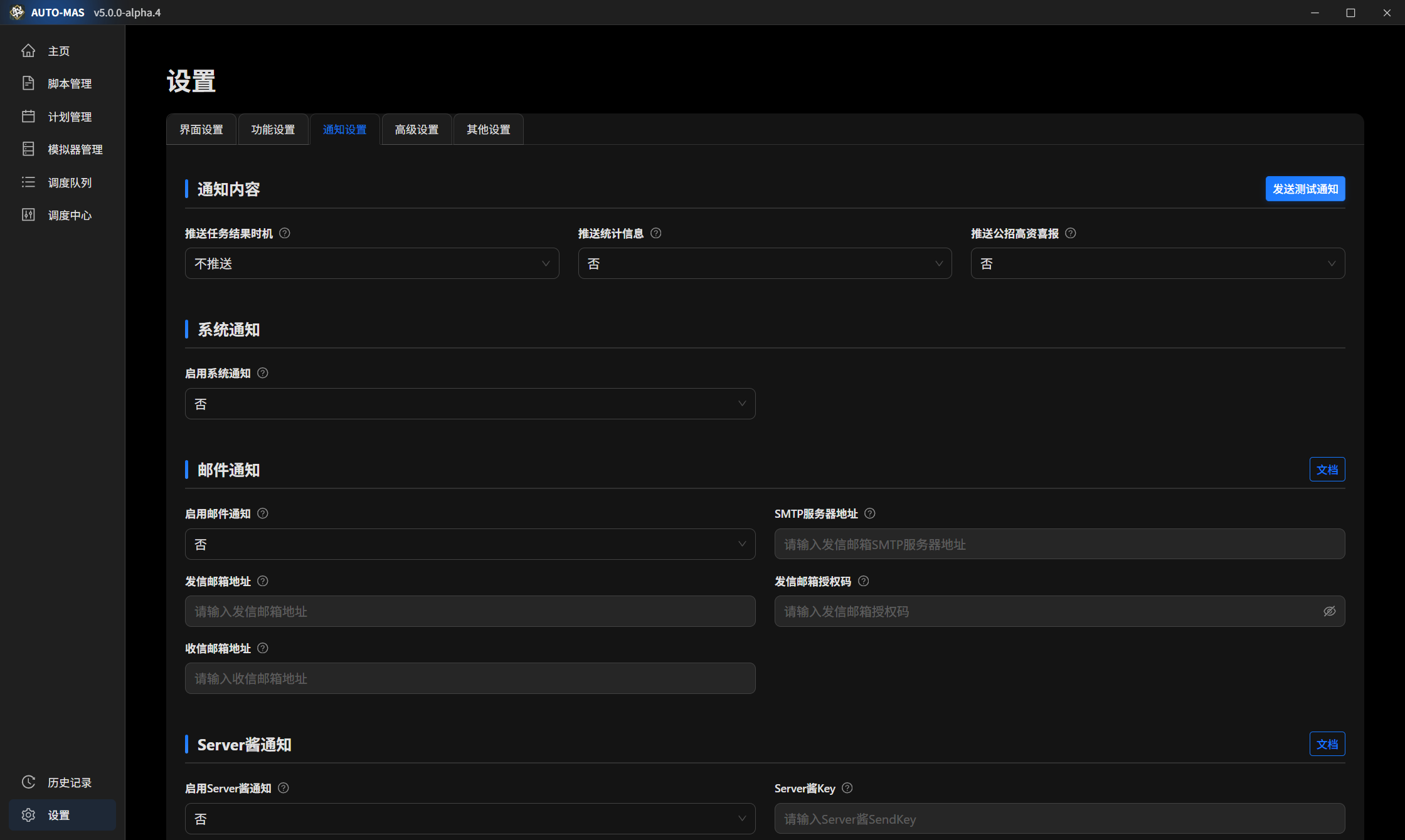
AUTO-MAS提供丰富的 通知 功能,您可以配置想要推送的通知内容以及通知推送的渠道。
全局通知
你可以于设置→通知设置中设置全局通知。
根据你的推送设置,任何时候都发送通知
用户通知
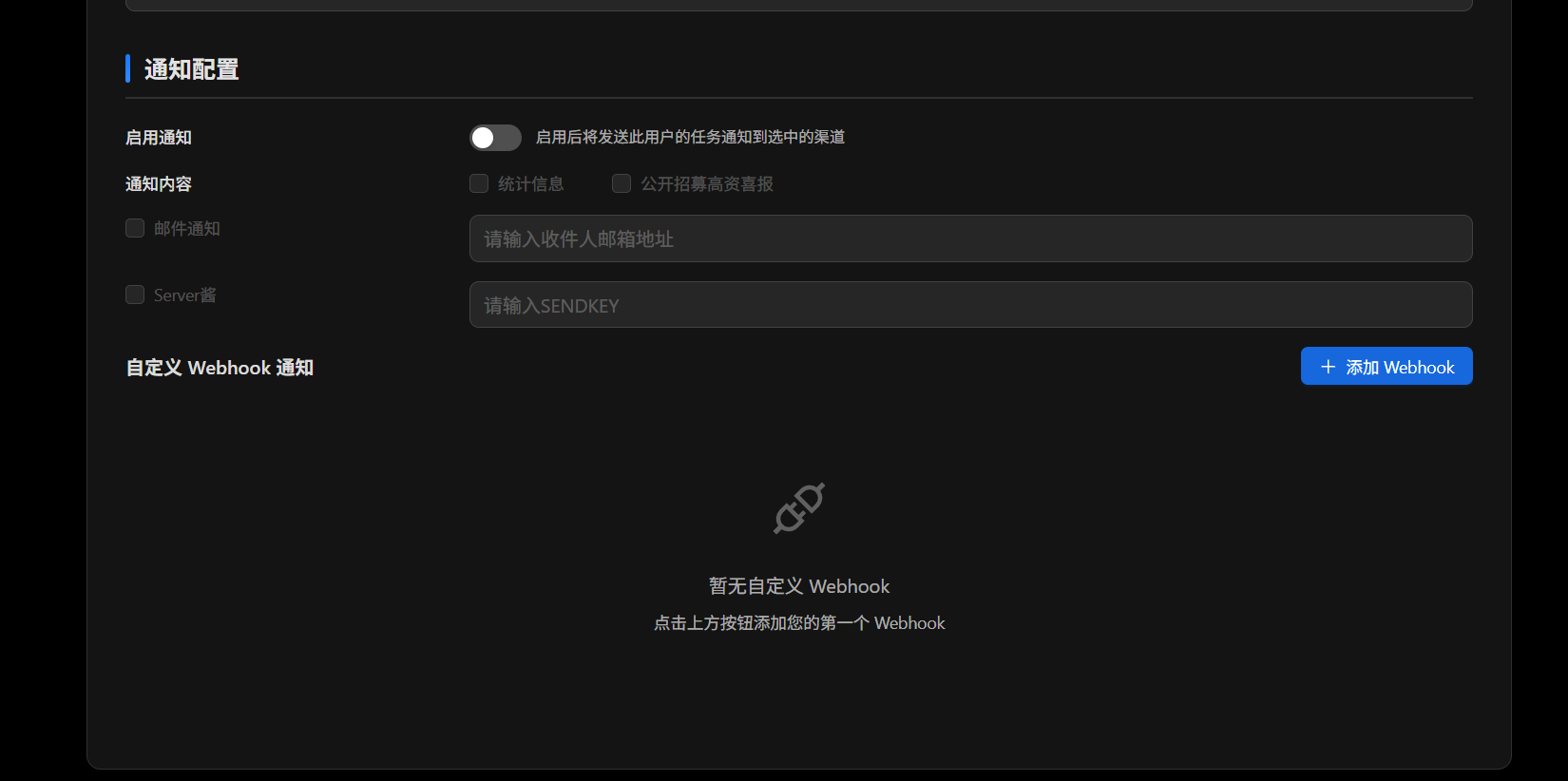
你还可以从用户脚本出设置通知。
该通知不会覆盖全局设置,而是在发送全局通知后额外再发一封
SMTP 邮件推送渠道
SMTP 是一种可靠有效的电子邮件传输协议,AUTO-MAS 使用 SMTP-SSL 推送电子邮件通知。
AUTO-MAS 私域邮箱已上线
- AUTO-MAS 私域邮箱是什么?
- AUTO-MAS 私域邮箱是基于阿里云企业邮箱的
automaa.xyz域名邮箱。
- AUTO-MAS 私域邮箱的优点是?
- 嗯,域名比较特别,看起来专业点?
- 怎么用 AUTO-MAS 私域邮箱?
- AUTO-MAS 私域邮箱的登录页为阿里邮箱企业版,SMTP 服务器地址为
smtp.qiye.aliyun.com,授权码为登录密码,其他使用方法与普通邮箱一致。
- 如何申请 AUTO-MAS 私域邮箱?
- 发送申请邮件到
DLmaster_361@automaa.xyz,要求邮件中包含:申请邮箱的类别(用户/项目组)、邮箱名(纯英文)、安全手机号、申请原因。邮箱创建成功后,将会返回一封包含初始密码的回执邮件。
SMTP 服务器地址
请根据发信邮箱的电子邮件服务提供商选择正确的 SMTP 服务器地址。
| 电子邮件服务提供商 | SMTP 服务器地址 |
|---|---|
| QQ邮箱 | smtp.qq.com |
| 163邮箱 | smtp.163.com |
| Gmail | smtp.gmail.com |
| Outlook/Hotmail | smtp-mail.outlook.com |
| Yahoo Mail | smtp.mail.yahoo.com |
若未找到您使用的电子邮件服务,请访问该邮件服务的帮助中心或搜索其 SMTP 服务器地址。
获取授权码
授权码 是用于替代您的邮箱密码进行第三方客户端登录的一种特殊密码,您需要填写发信邮箱的授权码。常见邮件服务商授权码的一般获取步骤如下:
- QQ 邮箱

QQ邮箱官方教程
- 登录到您的 QQ 邮箱账号与安全中心。
- 在 账号与安全 > 安全设置 > SMTP/IMAP服务 中开启服务并获取授权码。
- 163 邮箱

163邮箱官方教程
- 登录到您的 163 邮箱。
- 进入 设置 > POP3/SMTP/IMAP,找到 IMAP/SMTP服务 并点击开启。
- 在弹窗中点击 继续开启,根据指示在手机中发送短信。
- 弹窗生成 授权密码,该密码便为您的授权码。
- Gmail
- 登录到您的 Gmail。
- 进入 设置 > 查看所有设置 > 转发和 POP/IMAP > IMAP 访问,选择 启用 IMAP。
- 进入 用户 > 管理您的 Google 账号 > 安全性 > 两步验证,按提示开启 两步验证。
- 进入 两步验证 > 应用专用密码,按提示创建 应用专用密码,该密码便为您的授权码。
- Outlook/Hotmail
- 登录到您的 Outlook 账户。
- 进入 我的账户 > 安全和隐私 > 更多安全选项。
- 在 应用程序密码 中创建应用程序密码。
- Yahoo Mail
- 登录到您的 Yahoo 账户。
- 前往账户的 安全设置。
- 找到 生成应用程序密码 或类似选项以创建应用密码。
注意
- 为了您的信息安全,请勿将授权码告诉他人,并定期更换。
- 部分邮箱的授权码仅显示一次,请及时保存;部分邮箱的授权码存在有效期,请在到期前及时更换。
- AUTO-MAS 已对本地授权码数据使用 Windows DPAPI 加密,这种加密方式将当前用户的登录凭据作为加密密钥的一部分,这意味着只有同一个用户在同一台计算机上才能解密数据。如果您需要跨设备迁移配置文件,请重新输入授权码。
- SMTP 邮件推送服务允许发信邮箱与收信邮箱相同,若没有多余的电子邮箱,可以填写相同的发信邮箱与收信邮箱地址。
ServerChan 通知推送渠道
「Server酱」,英文名 「ServerChan」,是一款 手机 与 服务器/智能设备 之间的通信工具。它的主要作用是:
- 让服务器、路由器等设备推送消息到手机。
- 在这里,它用于 AUTO-MAS 代理成功后推送消息到手机。
更多信息请查看:

注意
Server酱官方在 2024 年推出了一种新的 App 推送渠道,与原来的 Server酱·Turbo 版 (SCT)不同,并重新命名为 Server酱³ (SC3)。
在以下配置中,我们使用 SCT 代指 Server酱·Turbo版,SC3 代指 Server酱³。
SendKey
SendKey 是 Server酱 平台对用户的认证方式。只有 提供 SendKey,AUTO-MAS 才能将消息精准推送到您的设备。
SCT 平台获取Key:SCT SendKey
SC3 平台获取Key:SC3 SendKey
注意
以上两个平台仅需选择一个即可,请根据您的实际情况选择。
ServerChanChannel 代码
SC3 仅支持 App 推送,因此 仅 SCT 平台可填写 ServerChanChannel 代码。
以下是 可用消息渠道代码,您需要填写 对应的数字代码。
| 渠道 | 代码 |
|---|---|
| 官方 Android 版·β | 98 |
| 企业微信应用消息 | 66 |
| 企业微信群机器人 | 1 |
| 钉钉群机器人 | 2 |
| 飞书群机器人 | 3 |
| Bark iOS | 8 |
| 测试号 | 0 |
| 自定义 | 88 |
| PushDeer | 18 |
| 方糖服务号 | 9 |
多个渠道填写格式
多个渠道请用 | 分隔,格式如下:
- ❌
1 | 0 | 9 - ✔️
1|0|9
如果未正确填写,系统将使用 默认推送渠道。
Tag 内容
该功能是 SC3 平台的新特性,仅适用于 SC3。
Tag 填写格式
多个 Tag 请用 | 分隔,格式如下:
- ❌
AUTO-MAS | 代理情况 - ✔️
AUTO-MAS|代理情况
若留空或填写不正确,则推送消息时不会携带 Tag 信息。
企业微信群机器人通知推送渠道
提示
本方法只用在企业微信配置一次,后续可直接在微信中接收消息
注册企业账号
- 在电脑上打开
企业微信官网
,按照指引完成企业账号注册。 - 注册完成后,用注册时绑定的微信号或手机号登录企业微信客户端。
- 在电脑上打开
添加群机器人
- 电脑端:进入内部群聊,点击右上角的 ··· 菜单,选择 添加群机器人。
- 手机端:在内部群聊中,点击右上角的 ··· 菜单,然后选择 添加群机器人。
- 机器人的名称和头像可随意填写
获取群机器人 Webhook 地址
- 机器人创建者可在查看机器人信息时获取对应的 Webhook URL。
- 手机端:进入群聊,点击右上角的 ··· 菜单,选择 群机器人,点击对应机器人后即可看到 Webhook 地址。
- 电脑端:在群聊中,右键点击相应机器人,选择 查看资料,即可获取 Webhook 地址。
配置推送
- 将获取的 Webhook URL 填写到 AUTO-MAS 的 推送企业微信机器人通知 配置项中,即可实现消息推送。